Entrar a Vigilans
Entras con el usuario y la contraseña que te dio el administrador de tu empresa. Si tienes activa la verificación en dos pasos, además escribes un código de tu celular.
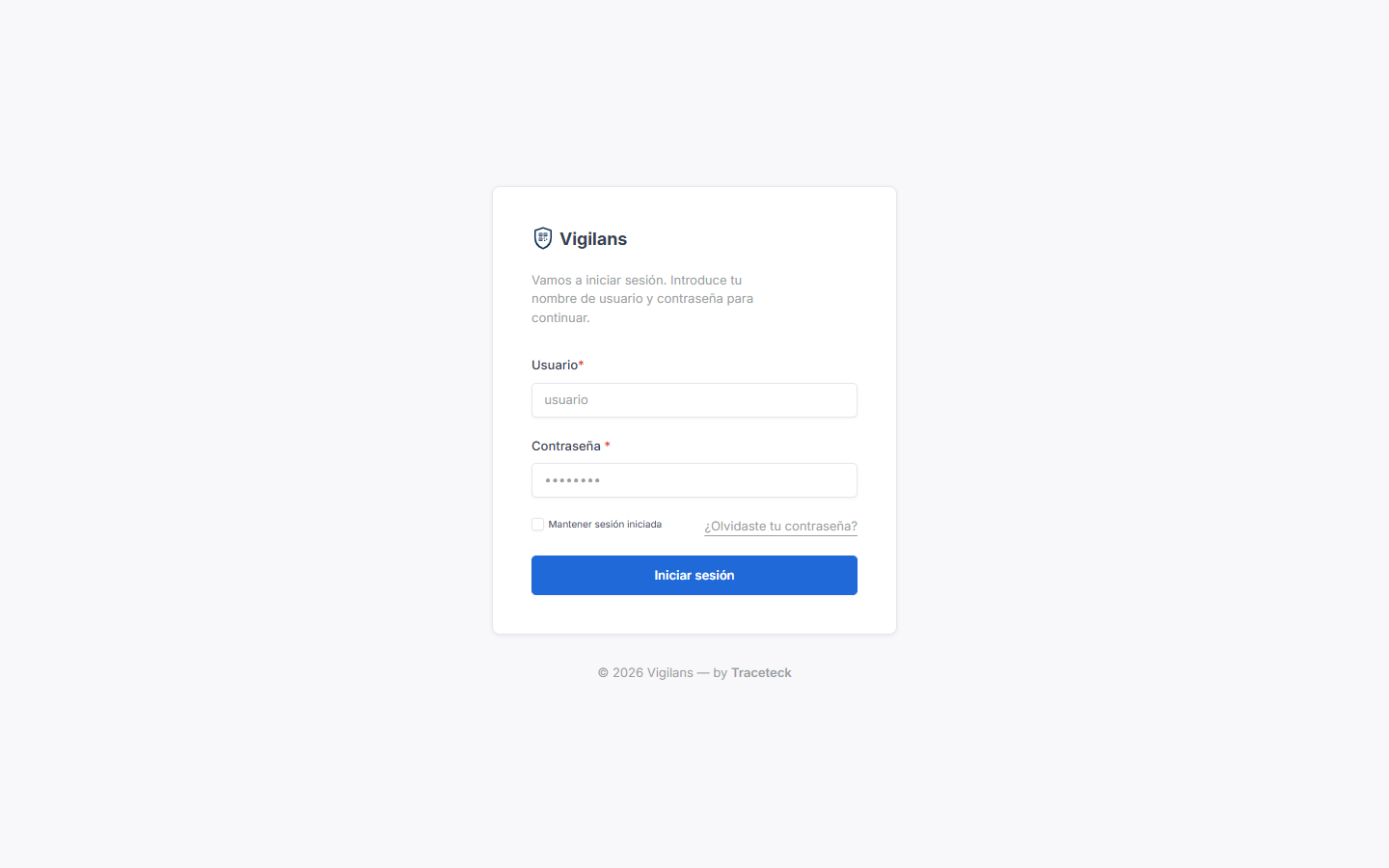
Iniciar sesión
Iniciar sesión
Abre
https://{empresa}.vigilans.mxen el navegador. La parte de{empresa}cambia según tu empresa.En Usuario escribe tu nombre de usuario.
En Contraseña escribe tu contraseña.
Si es tu computadora o celular personal, marca Mantener sesión iniciada (ver abajo).
Si aparece una casilla de verificación de seguridad, espera a que se marque o márcala.
Pulsa Iniciar sesión.
Si no tienes la verificación en dos pasos, entras directo a la pantalla de inicio.
Mantener sesión iniciada
Sin marcar (lo normal): la sesión vive solo en esa pestaña del navegador. Al cerrar la pestaña o el navegador, la sesión se cierra y la próxima vez inicias sesión de nuevo. Úsalo en computadoras que comparten varias personas, como la de la caseta.
Marcada: la sesión sigue abierta aunque cierres el navegador, hasta que pulses Cerrar sesión o expire. Úsalo solo en un equipo que nadie más usa.
La casilla se elige cada vez que inicias sesión.
Verificación en dos pasos
La verificación en dos pasos pide, además de la contraseña, un código de 6 dígitos que genera una app de autenticación en tu celular (Google Authenticator, Microsoft Authenticator o similar). Así, aunque alguien sepa tu contraseña, no puede entrar sin tu celular.
Entrar con el código de tu app
Después de pulsar Iniciar sesión aparece **Verificación en dos pasos**.
Abre tu app de autenticación y busca la cuenta de Vigilans.
Escribe el código de 6 dígitos en Código de verificación.
Pulsa Verificar.
El código cambia cada pocos segundos; si te dice "Código incorrecto.", espera al siguiente y escríbelo de nuevo. Para empezar otra vez, pulsa Volver al inicio de sesión.
Si tu empresa te exige activarla
Tu empresa puede exigir la verificación en dos pasos a los administradores. En ese caso, la primera vez que entras aparece el mensaje "Tu empresa exige verificación en dos pasos para administradores. Actívala para continuar.".
Activar la verificación al entrar
Abre tu app de autenticación y agrega una cuenta nueva escaneando el código QR que aparece en pantalla.
Si no puedes escanear, escribe en la app la clave que aparece abajo del QR (¿No puedes escanear? Clave).
Escribe en Código de verificación el código de 6 dígitos que muestra la app.
Pulsa Activar. Entras a Vigilans.
Si no te la exigen, puedes activarla tú en Seguridad de tu cuenta.
Si olvidaste tu contraseña
Restablecer tu contraseña
En la pantalla de inicio de sesión pulsa ¿Olvidaste tu contraseña?.
En Correo electrónico escribe el correo de tu cuenta y pulsa Enviar enlace.
Revisa tu correo (también la carpeta de no deseado) y abre el enlace que te llegó.
Escribe tu contraseña nueva en Nueva contraseña y otra vez en Confirmar nueva contraseña.
Pulsa Actualizar contraseña. Cuando diga "Tu contraseña se actualizó correctamente.", pulsa Inicia sesión.
La pantalla siempre dice "Si el correo existe en nuestro sistema, te enviamos un enlace…", aunque el correo no esté registrado. Es a propósito, para que nadie averigüe qué correos tienen cuenta.
Si el enlace dice "El enlace es inválido o ha expirado.", pulsa Solicita uno nuevo y repite los pasos.
Bloquear la pantalla
Si te levantas de tu lugar, bloquea la pantalla para que nadie use tu sesión.
Arriba a la derecha, pulsa tu nombre y elige Bloquear pantalla.
Para volver, escribe tu Contraseña y pulsa Desbloquear.
Si tienes la verificación en dos pasos, aparece Verificación en dos pasos: escribe el código de 6 dígitos de tu app en Código de verificación y pulsa Verificar. Si te equivocaste de contraseña o quieres empezar otra vez, pulsa Volver a escribir la contraseña.
Si la pantalla bloqueada no es tuya, pulsa Cerrar sesión (junto a "¿No eres tú?") para salir e iniciar con tu propio usuario.
Salir
Arriba a la derecha, pulsa tu nombre y elige Cerrar sesión. En una computadora que usan otras personas, cierra siempre la sesión.
Si algo sale mal
Lo que ves | Qué hacer |
|---|---|
"No se pudo iniciar sesión." u otro mensaje en rojo | Revisa tu usuario y contraseña, y vuelve a intentar. Si sigue, pide ayuda a tu administrador. |
"Código incorrecto." | Espera a que la app muestre un código nuevo y escríbelo. Revisa que la hora de tu celular sea automática. |
No llega el correo para restablecer | Espera unos minutos y revisa la carpeta de no deseado. Si no llega, pide ayuda a tu administrador. |
"Las contraseñas no coinciden" | Escribe la misma contraseña en los dos campos. |