Seguridad de tu cuenta
En la pantalla Seguridad cambias tu contraseña y activas o desactivas la verificación en dos pasos. Para llegar, pulsa tu nombre arriba a la derecha y elige Seguridad.
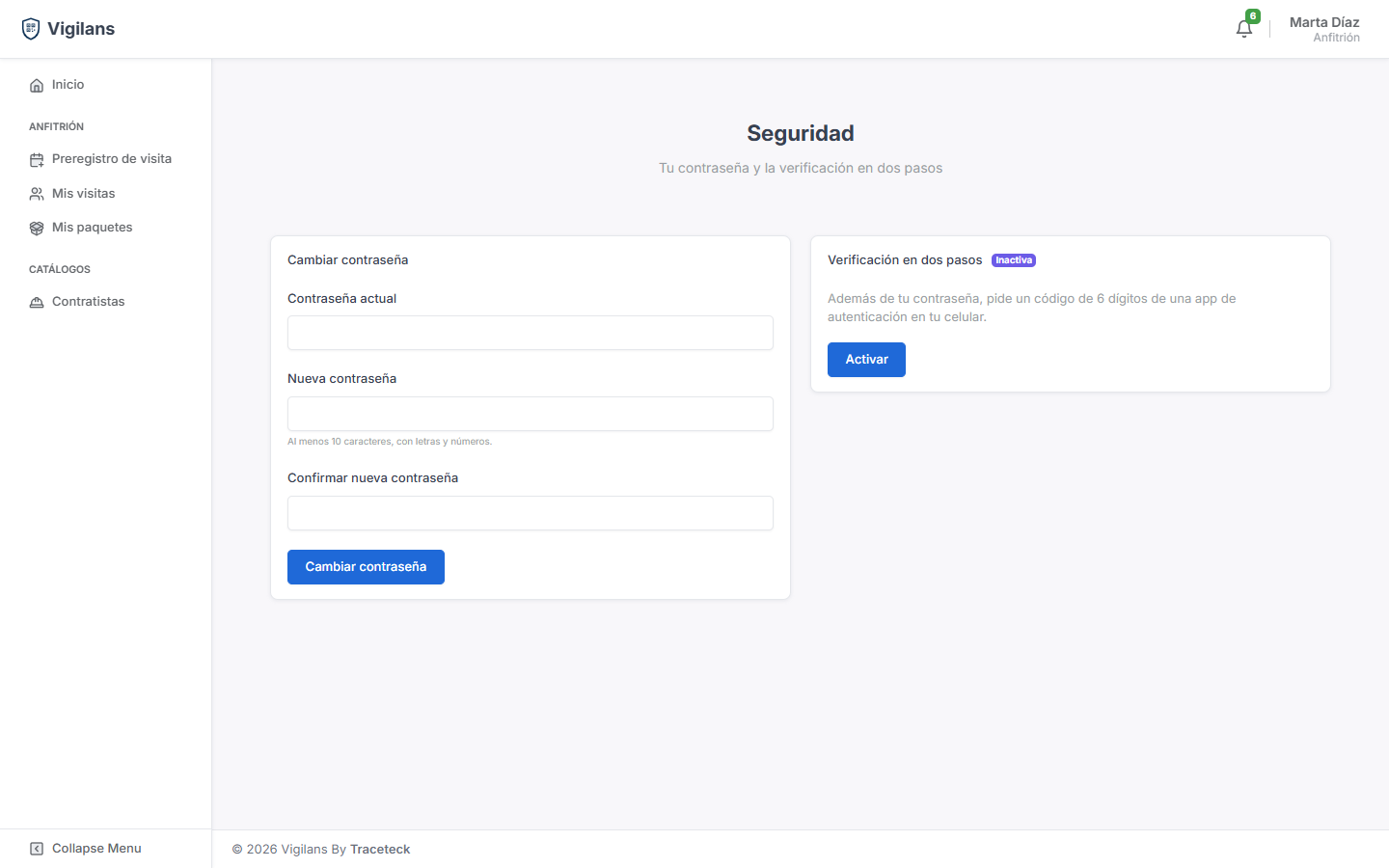
Cambiar tu contraseña
Cambiar tu contraseña
En la tarjeta Cambiar contraseña, escribe tu Contraseña actual.
Escribe la Nueva contraseña: al menos 10 caracteres, con letras y números.
Escríbela otra vez en Confirmar nueva contraseña.
Pulsa Cambiar contraseña.
Verás "Contraseña actualizada. Se cerró la sesión en tus otros dispositivos.". Sigues dentro en el que estás usando; en los demás tendrás que volver a iniciar sesión.
Verificación en dos pasos
Con la verificación en dos pasos, al iniciar sesión se te pide, además de la contraseña, un código de 6 dígitos de una app de autenticación en tu celular. La tarjeta Verificación en dos pasos indica si está Activa o Inactiva.
Activarla
Necesitas una app de autenticación en tu celular, como Google Authenticator o Microsoft Authenticator.
Activar la verificación en dos pasos
En la tarjeta Verificación en dos pasos, pulsa Activar.
Abre tu app de autenticación, agrega una cuenta nueva y escanea el código QR que aparece en pantalla. Si no puedes escanear, escribe en la app la clave que aparece abajo del QR.
Escribe en Código de verificación el código de 6 dígitos que muestra la app.
Pulsa Activar. La tarjeta cambia a Activa.
Desde ahora, cada vez que inicies sesión se te pedirá el código. Ver Entrar a Vigilans.
Desactivarla
Desactivar la verificación en dos pasos
En la tarjeta Verificación en dos pasos, pulsa Desactivar.
Escribe tu Contraseña y el Código de verificación que muestra tu app.
Pulsa Desactivar. Si te arrepientes, pulsa Cancelar.
Si algo sale mal
Lo que ves | Qué hacer |
|---|---|
"La confirmación no coincide con la nueva contraseña." | Escribe la misma contraseña nueva en los dos campos. |
"No se pudo cambiar la contraseña." u otro mensaje en rojo | Revisa tu contraseña actual y que la nueva cumpla las reglas. |
"Código incorrecto." | Espera a que la app muestre un código nuevo y escríbelo. Revisa que la hora de tu celular sea automática. |