Usuario (anfitrión)
Vigilans es el sistema con el que tu empresa controla quién entra a sus instalaciones. Como anfitrión—la persona a la que vienen a ver o a quien le llegan paquetes— lo usas para:
Prerregistrar a tus visitantes: das de alta la visita antes de que llegue y Vigilans le manda un código QR para que entre más rápido por la caseta. Ver Prerregistrar una visita.
Ver tus visitas: quién está dentro ahora, quién ya salió y qué prerregistros siguen pendientes. Ver Mis visitas.
Saber si te llegó un paquete: lo que la caseta recibió a tu nombre y si ya lo recogiste. Ver Mis paquetes.
Recibir avisos cuando llega tu visita o un paquete. Ver Notificaciones.
Cómo llegar a Vigilans
Abrir Vigilans en el navegador
Abre el navegador de tu computadora o teléfono (Chrome, Safari, Edge…).
Escribe la dirección de tu empresa:
https://{empresa}.vigilans.mx. La parte de{empresa}cambia según tu empresa, por ejemplohttps://acme.vigilans.mx. Si no la sabes, pregúntala a tu administrador.Aparece la pantalla para iniciar sesión. Sigue los pasos de [Entrar a Vigilans](c-entrar.md).
Cómo se ve
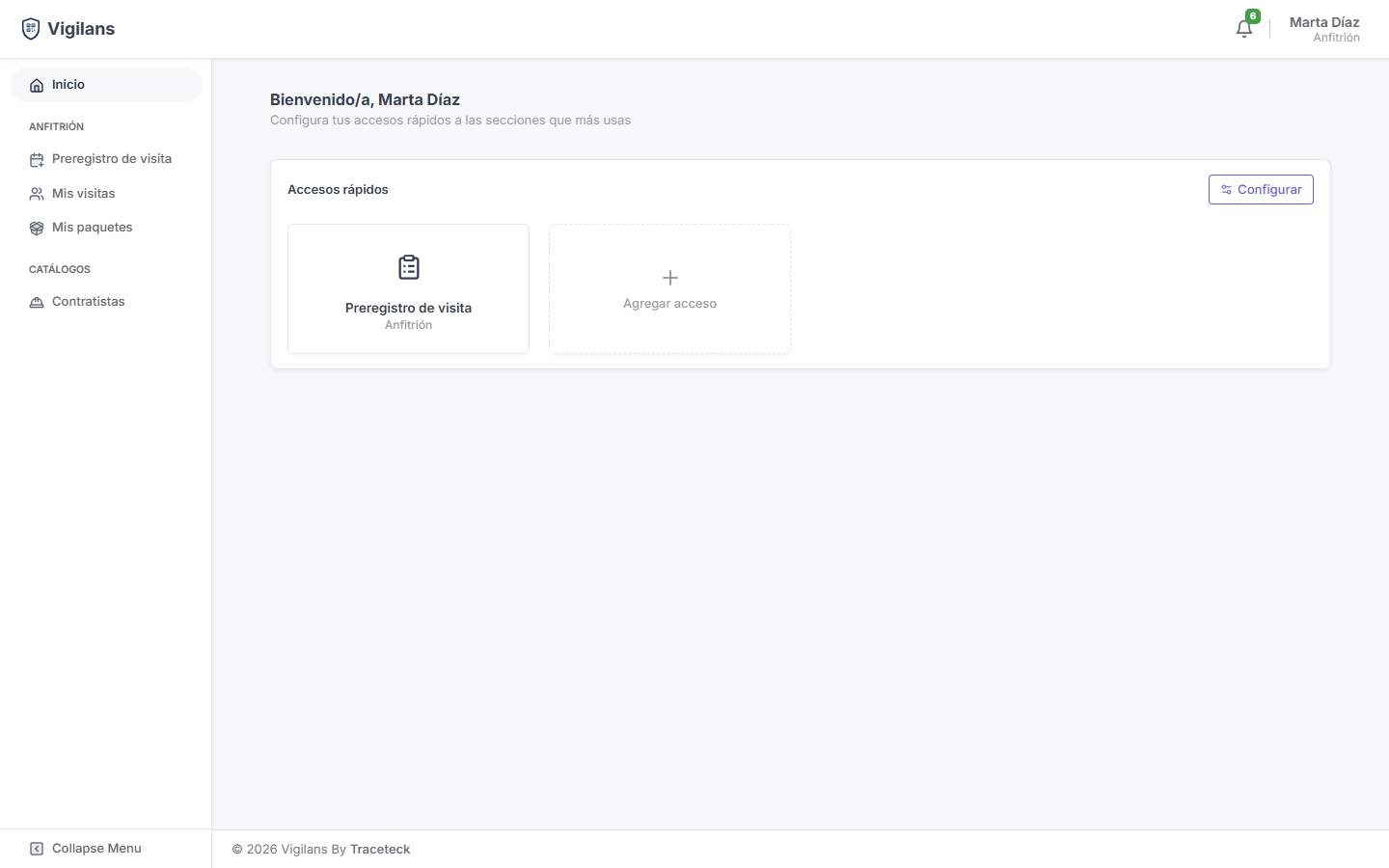
El menú está a la izquierda. Tus opciones de anfitrión están en la sección Anfitrión: Preregistro de visita, Mis visitas y Mis paquetes.
Arriba a la derecha están la campana de notificaciones y tu nombre. Al pulsar tu nombre puedes ir a Seguridad, Documentación (abre este manual en otra pestaña), Bloquear pantalla o Cerrar sesión.
Inicio y accesos rápidos
Inicio es la primera pantalla al entrar. Ahí están tus Accesos rápidos: tarjetas que te llevan a un clic a las pantallas que más usas.
Elegir tus accesos rápidos
En Inicio, pulsa Configurar (o la tarjeta Agregar acceso).
Pulsa Agregar junto a cada pantalla que quieras tener a la mano, o Quitar para sacarla. Puedes tener hasta 8.
Pulsa Listo. Se guarda solo y lo vuelves a ver igual en cualquier equipo.
Solo aparecen las pantallas que tus permisos te dejan usar.