Prerregistrar una visita
Prerregistrar es avisar a Vigilans que alguien viene a verte. Al guardar el prerregistro se genera un código QR que le llega a tu visitante por correo o por WhatsApp. En la caseta, el guardia escanea ese QR y la entrada es mucho más rápida.
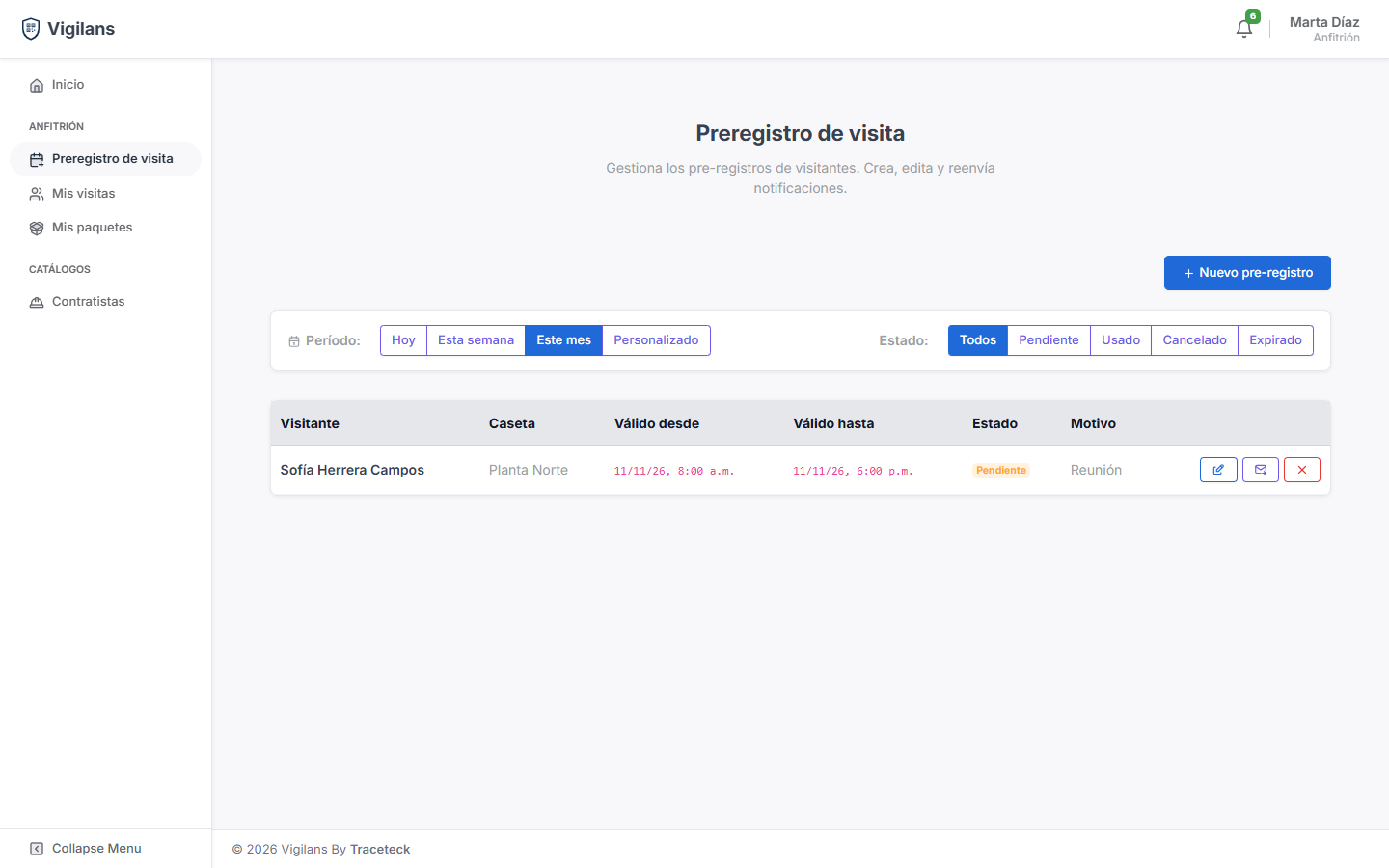
La pantalla está en .
Crear un prerregistro
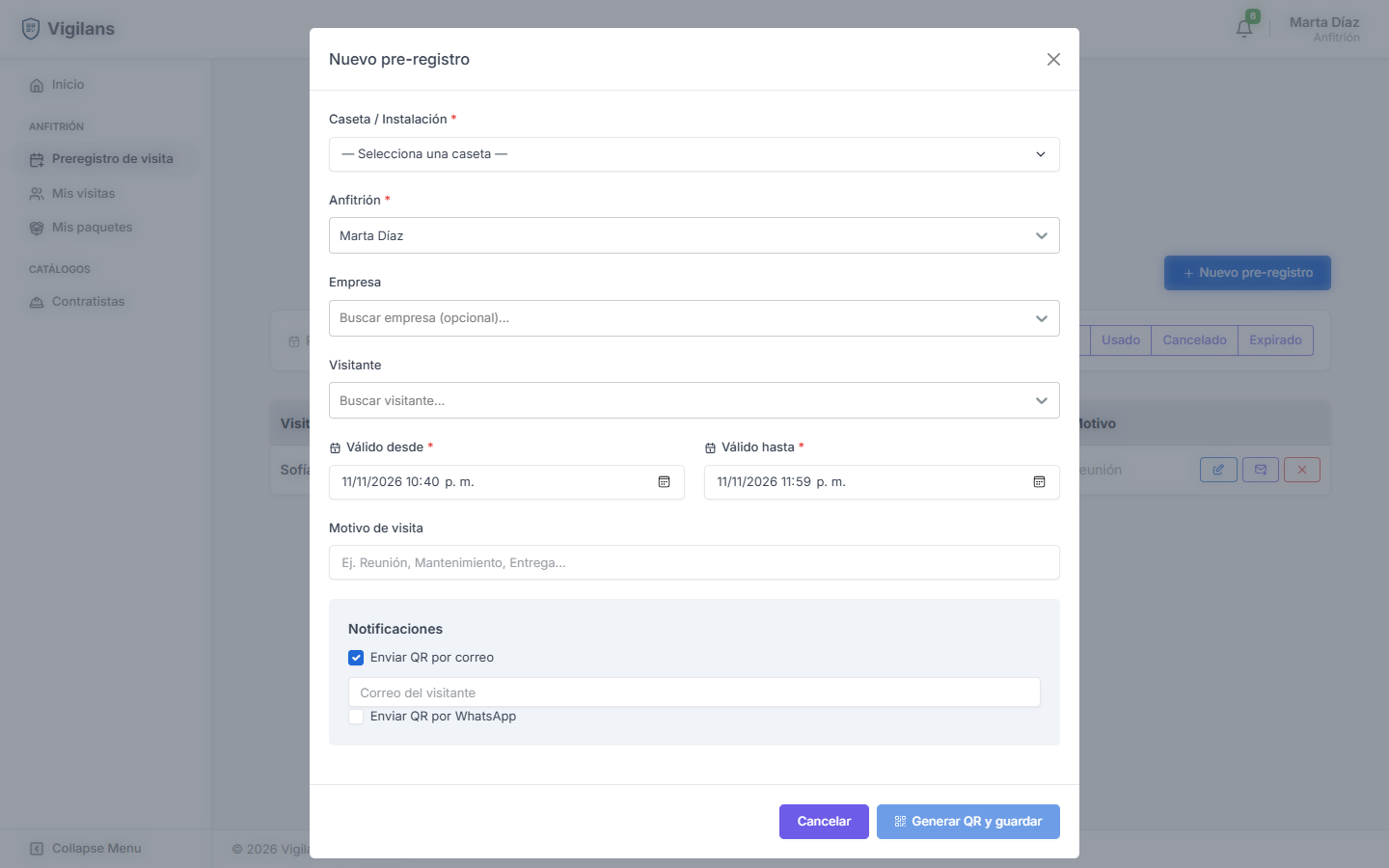
Crear un prerregistro
Pulsa Nuevo pre-registro.
En Caseta / Instalación elige la caseta por donde va a entrar tu visitante.
En Anfitrión ya apareces tú. Si la visita es para otra persona, búscala y elígela.
En Empresa (opcional) busca la empresa de donde viene. Si no existe, escribe su nombre y elige + Nueva empresa «…»; luego confirma el nombre en Nombre de la nueva empresa.
En Visitante escribe su nombre para buscarlo. Si ya vino antes, elígelo de la lista. Si es la primera vez, elige + Registrar «…» como nuevo visitante.
En Válido desde y Válido hasta pon la fecha y hora en que el QR sirve. Por omisión vale desde ahora hasta las 23:59 de hoy.
En Motivo de visita (opcional) escribe para qué viene, por ejemplo "Reunión" o "Mantenimiento".
Si es un visitante nuevo, llena Datos del nuevo visitante: su Correo electrónico y su Teléfono.
En Notificaciones elige cómo le mandas el QR (ver [Cómo le llega el QR a tu visitante](#enviar-qr)).
Pulsa Generar QR y guardar.
Aparece la ventana Pre-registro creado con el código QR. Si tu empresa usa código corto, también ves un código que el visitante puede teclear en la caseta si no puede escanear el QR. Pulsa Cerrar.
Cómo le llega el QR a tu visitante
En la sección Notificaciones del prerregistro hay dos casillas:
Casilla | Qué hace |
|---|---|
Enviar QR por correo | Manda el QR al correo del visitante. Viene marcada. Si el visitante ya existía, revisa o escribe su correo en el campo que aparece abajo. |
Enviar QR por WhatsApp | Manda el QR al WhatsApp del visitante. Al marcarla, revisa o escribe su teléfono. |
Si el visitante ya estaba registrado, su correo y teléfono aparecen escritos; puedes cambiarlos y se usa lo que dejes escrito.
Si el visitante está en la lista restringida
Si la persona está en la lista restringida de tu empresa, al guardar aparece la ventana Visitante en lista restringida con el motivo del registro. Como anfitrión no puedes autorizarla: pulsa Cancelar registro y, si crees que es un error, habla con seguridad o con tu administrador.
Ver tus prerregistros
Abajo de los filtros está la lista de los prerregistros donde tú eres el anfitrión, con visitante, caseta, vigencia, estado y motivo. Si prerregistraste a alguien para otro anfitrión, aparece en la lista de esa persona, no en la tuya.
Usa los filtros para encontrar lo que buscas:
Período: Hoy, Esta semana, Este mes o Personalizado (eliges las fechas).
Estado: Todos, Pendiente, Usado, Cancelado o Expirado.
Estado | Qué significa |
|---|---|
Pendiente | El visitante todavía no lo usa. Aún puedes editarlo, reenviarlo o cancelarlo. |
Usado | El visitante ya entró con ese QR. |
Expirado | Pasó la fecha de Válido hasta sin usarse. |
Cancelado | Lo cancelaste. El QR ya no sirve. |
Cambiar, reenviar o cancelar un prerregistro
Los botones de cada renglón solo aparecen mientras el prerregistro está Pendiente.
Cambiar caseta, fechas o motivo
En el renglón, pulsa el botón Editar (el lápiz).
Cambia Caseta / Instalación, Válido desde, Válido hasta o Motivo de visita.
Pulsa Guardar cambios.
Para cambiar al visitante, cancela el prerregistro y crea uno nuevo.
Reenviar el QR
En el renglón, pulsa el botón Reenviar notificación (el sobre).
Marca Enviar QR por correo, Enviar QR por WhatsApp o ambas, y revisa el correo o teléfono.
Pulsa Reenviar. Verás "Notificación enviada correctamente.". Pulsa Cerrar.
Para cancelar, pulsa el botón Cancelar (la X) en el renglón.
Si algo sale mal
Lo que ves | Qué hacer |
|---|---|
"Selecciona una caseta." | Elige una en Caseta / Instalación. |
"Ingresa el correo del visitante para enviar la notificación por email." | Escribe el correo o quita la casilla Enviar QR por correo. |
"Ingresa un teléfono válido para enviar la notificación por WhatsApp." | Revisa el número del visitante o quita la casilla de WhatsApp. |
"El teléfono del visitante está incompleto." | Completa el número o bórralo. |
"Error al guardar el pre-registro. Intenta de nuevo." | Vuelve a intentar. Si sigue, avisa a tu administrador. |