Mis visitas
En ves en un solo lugar las visitas y los prerregistros donde tú eres el anfitrión: quién está dentro ahora, quién ya salió y quién todavía no llega.
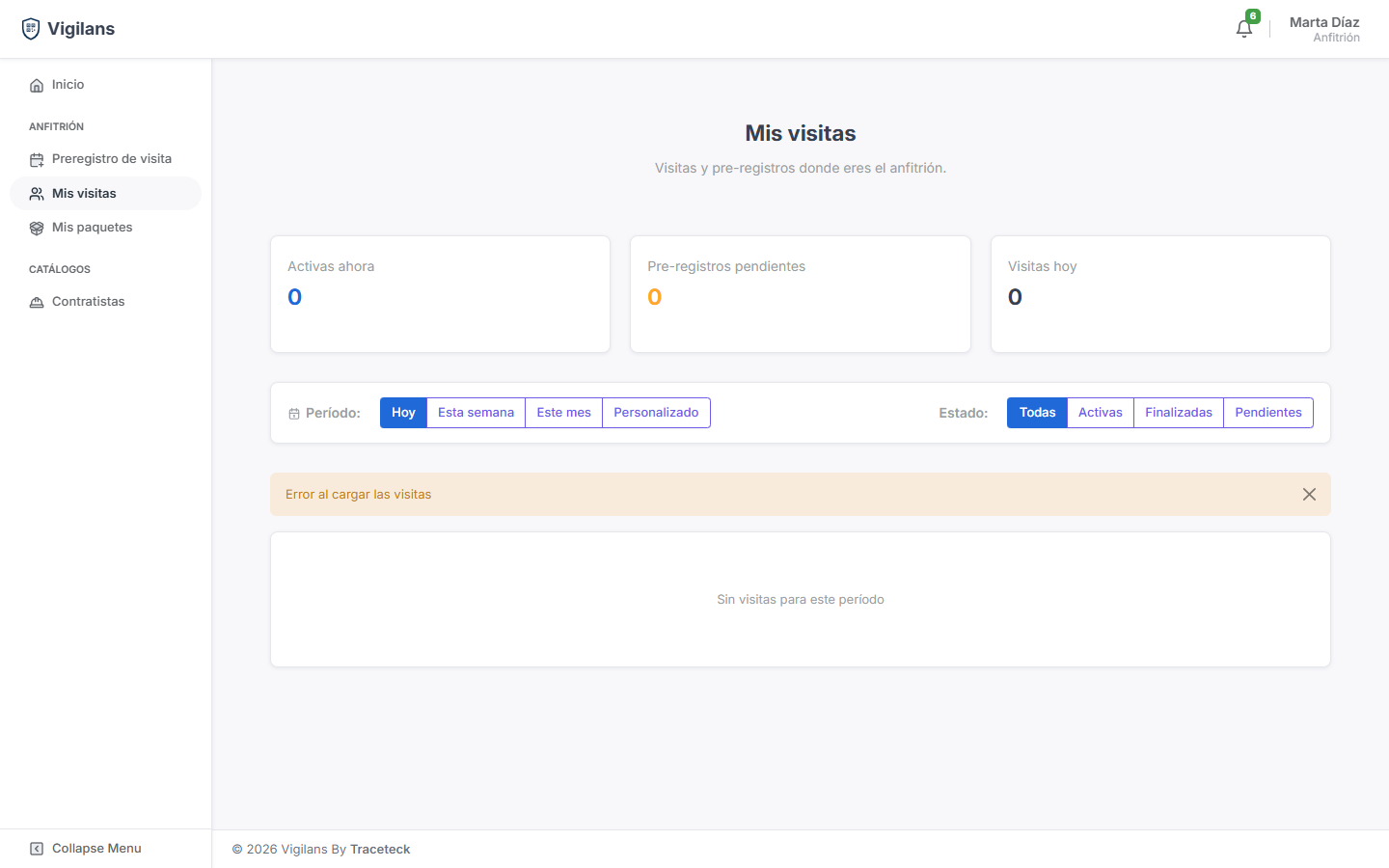
El resumen
Arriba hay tres tarjetas:
Tarjeta | Qué cuenta |
|---|---|
Activas ahora | Visitantes tuyos que entraron y todavía no salen. |
Pre-registros pendientes | Prerregistros que aún no se usan. |
Visitas hoy | Visitas del período elegido. El nombre cambia con el filtro: Visitas esta semana, Visitas este mes o Total de visitas. |
Filtrar la lista
Período: Hoy (así abre la pantalla), Esta semana, Este mes o Personalizado, donde eliges las fechas de inicio y fin.
Estado: Todas, Activas, Finalizadas o Pendientes.
La lista
Cada renglón dice si es una Visita o un Pre-registro, el visitante, la caseta, la fecha, el estado y el motivo.
Estado | Qué significa |
|---|---|
Activa | El visitante está dentro. |
Finalizada | El visitante ya salió. |
Pendiente | Prerregistro que todavía no se usa. |
Usado | Prerregistro con el que el visitante ya entró. |
Expirado | Prerregistro que venció sin usarse. |
Cancelado | Prerregistro cancelado. |
Si no hay nada en el período, verás "Sin visitas para este período".
Ver el detalle
Pulsa el botón Ver detalle (el ojo) en el renglón.
En una visita ves visitante, empresa, anfitrión, caseta, hora de entrada, hora de salida y motivo.
En un prerregistro ves visitante, anfitrión, caseta, estado, vigencia y motivo.
Pulsa Cerrar para volver.
Cambiar o cancelar un prerregistro pendiente
Los prerregistros en estado Pendiente tienen además los botones Editar y Cancelar.
Cambiar un prerregistro
Pulsa Editar (el lápiz).
Cambia Caseta / Instalación, Válido desde, Válido hasta o Motivo de visita.
Pulsa Guardar cambios.
Cancelar un prerregistro
Pulsa Cancelar (el bote de basura).
Aparece "¿Estás seguro de que deseas cancelar este pre-registro? Esta acción no se puede deshacer.". Pulsa Sí, cancelar, o No, volver si te arrepientes.
Para reenviar el QR al visitante, usa Prerregistrar una visita.