Rondines
Un rondín es un recorrido por puntos de control fijos (puertas, bodegas, bardas). En cada punto hay una etiqueta con un código QR. En escaneas cada punto con la cámara de tu celular y Vigilans registra la hora, quién lo hizo y, si hace falta, una foto o una anomalía.
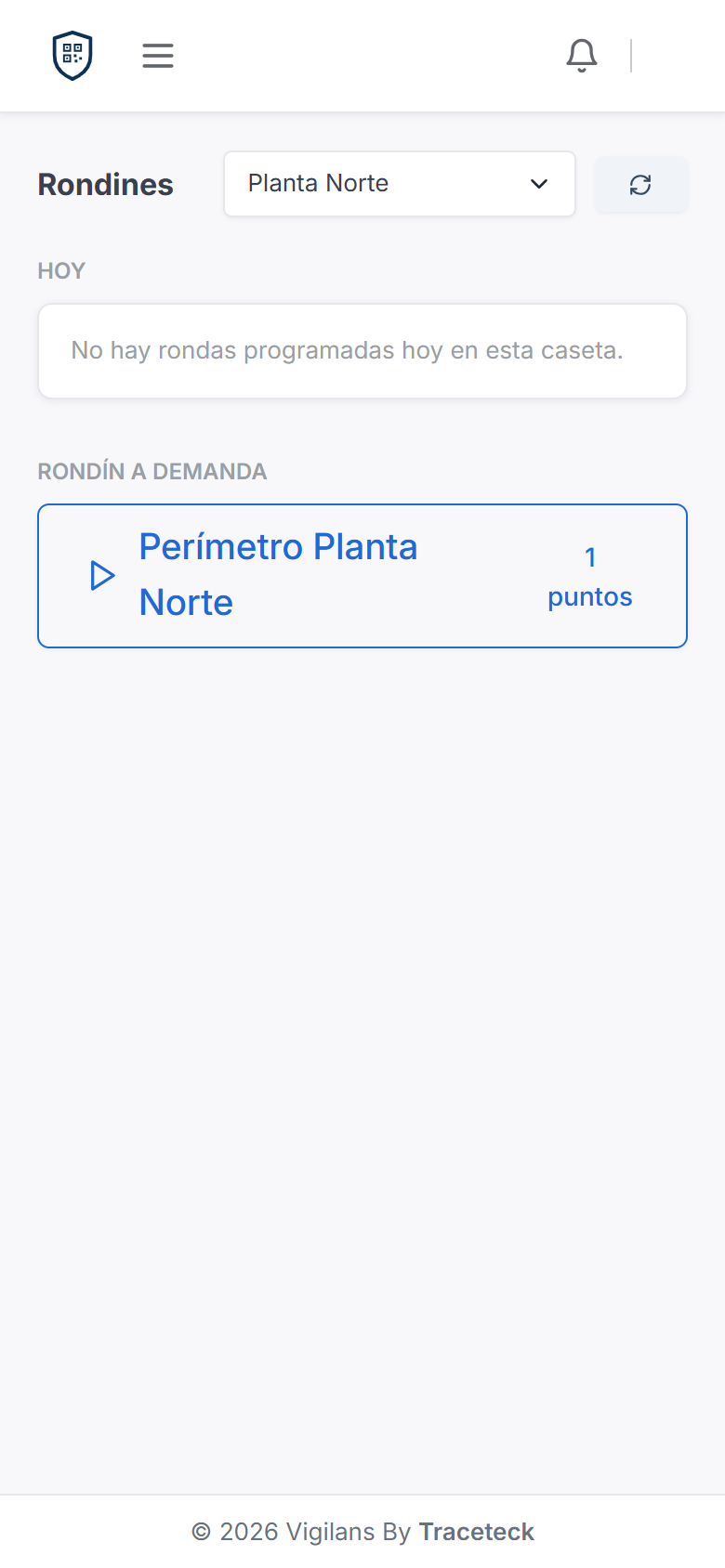
Ver tus rondas del día
Abrir la lista de rondines
Abre desde tu celular.
Si no está elegida, elige tu caseta en el selector de arriba. Si solo tienes una, se elige sola.
En Hoy aparecen las rondas programadas para hoy en esa caseta. Pulsa el botón de actualizar para recargar la lista.
Cada ronda muestra su ventana de horario (por ejemplo, 22:00–23:00), su estado, la ruta, el guardia y una barra de avance con cuántos puntos llevas ("3 de 8"). La ronda que puedes recorrer en ese momento tiene borde azul y el botón Escanear.
Estado | Qué significa |
|---|---|
Pendiente | Programada; nadie ha escaneado ningún punto. |
En curso | Ya se escaneó al menos un punto. |
Completa | Se escanearon todos los puntos. |
Incompleta | Cerró la ventana y faltaron puntos. |
No realizada | Cerró la ventana sin que se escaneara ningún punto. |
Cancelada | Se canceló y ya no se recorre. |
Una ronda solo se puede recorrer dentro de su ventana de horario. Antes verás "La ronda todavía no abre."; después, "La ventana de esta ronda ya cerró."
Rondín a demanda
Si tu supervisor te pide un recorrido fuera de horario, en Rondín a demanda aparece un botón por cada ruta, con el número de puntos. Púlsalo para crear la ronda y empezar a escanear de inmediato. Esa ronda lleva la etiqueta A demanda.
Recorrer una ronda
Escanear los puntos de una ronda
Pulsa la ronda (o Escanear). Se abre la pantalla de la ronda con la cámara encendida y, debajo, la lista de Puntos.
En cada punto, apunta la cámara al QR. Al leerlo, el punto se registra solo y ves un mensaje como "Puerta norte: listo (3 de 8)."
Si la cámara no lee la etiqueta, escribe o pega el código en Si la cámara no lee, pega el código del QR y pulsa Registrar.
Si el punto pide foto, verás "… pide foto: tómala para registrar el punto." Pulsa Tomar foto, toma la foto y pulsa Registrar punto.
Sigue con los demás puntos. Al escanear el último verás "… listo. Ronda completa."
En la lista de Puntos, cada punto escaneado tiene una palomita verde con la hora y quién lo escaneó; los que faltan tienen un círculo punteado. Los puntos que piden foto tienen un ícono de cámara.
Reportar una anomalía
Si en un punto encuentras algo raro (una puerta forzada, una luz fundida, un objeto extraño):
Registrar un punto con anomalía
**Antes** de escanear el punto, activa Encontré algo raro en el siguiente punto (anomalía).
Escanea el QR del punto. El registro se detiene para que describas lo que encontraste.
Escribe en Qué encontraste (obligatorio) lo que viste. Si quieres, pulsa Tomar foto.
Pulsa Registrar punto.
El punto queda marcado en rojo en la lista con tu descripción. Si te arrepientes antes de registrar, pulsa Cancelar y vuelve a escanear.
Los puntos escaneados no se pueden borrar ni corregir: quedan como evidencia del recorrido.