Incidentes
En reportas lo que pasa en tus instalaciones: una puerta abierta, un intento de acceso indebido, un robo, un daño. Cada incidente recibe un folio y queda como evidencia para auditorías (C-TPAT, OEA, ISO 28000); después un responsable lo investiga y lo cierra.
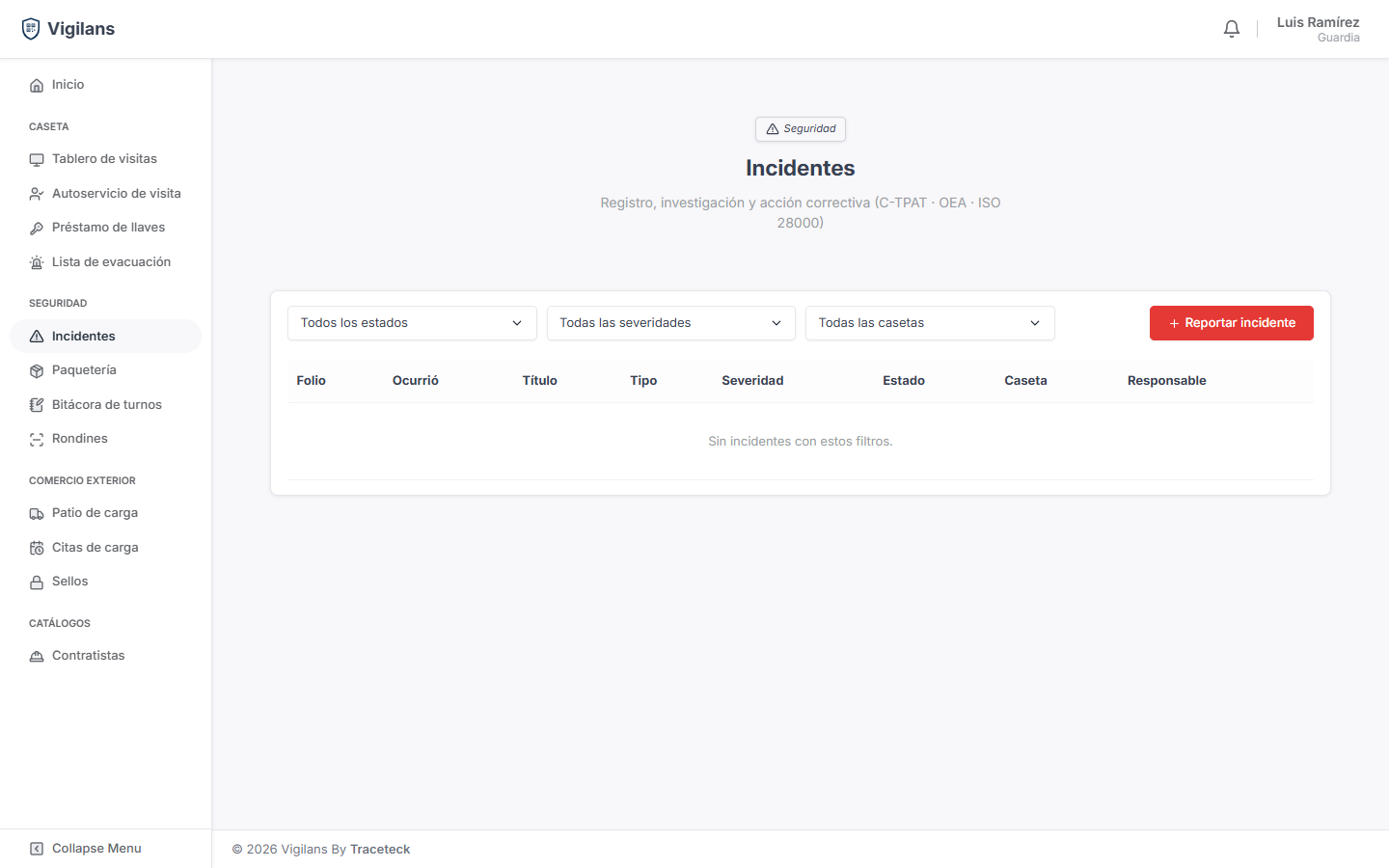
La lista de incidentes
La tabla muestra Folio, Ocurrió, Título, Tipo, Severidad, Estado, Caseta y Responsable. Si el incidente tiene fotos verás un ícono de cámara con cuántas son, y la etiqueta Automático si lo abrió el sistema.
Arriba puedes filtrar por estado (Abierto, En seguimiento, Cerrado), por severidad (Baja, Media, Alta, Crítica) y por caseta. Pulsa un renglón para abrir el detalle.
Incidentes que abre el sistema
Vigilans abre incidentes solo, con la etiqueta Automático, cuando pasa algo que hay que investigar. Por ejemplo:
Se autorizó una entrada de la lista restringida.
Un gafete o una llave se registró como extraviado.
Se autorizó la entrada de un contratista con documentos vencidos.
Un paquete se retuvo por sospechoso.
Un rondín no se hizo o quedó incompleto.
Un supervisor cerró un turno sin el guardia.
Una inspección de carga no se aprobó, se autorizó la salida de una unidad sin cumplir los requisitos o hubo una discrepancia de sello.
Estos tipos no los puedes elegir al reportar a mano; los crea el sistema en el momento en que ocurren.
Reportar un incidente
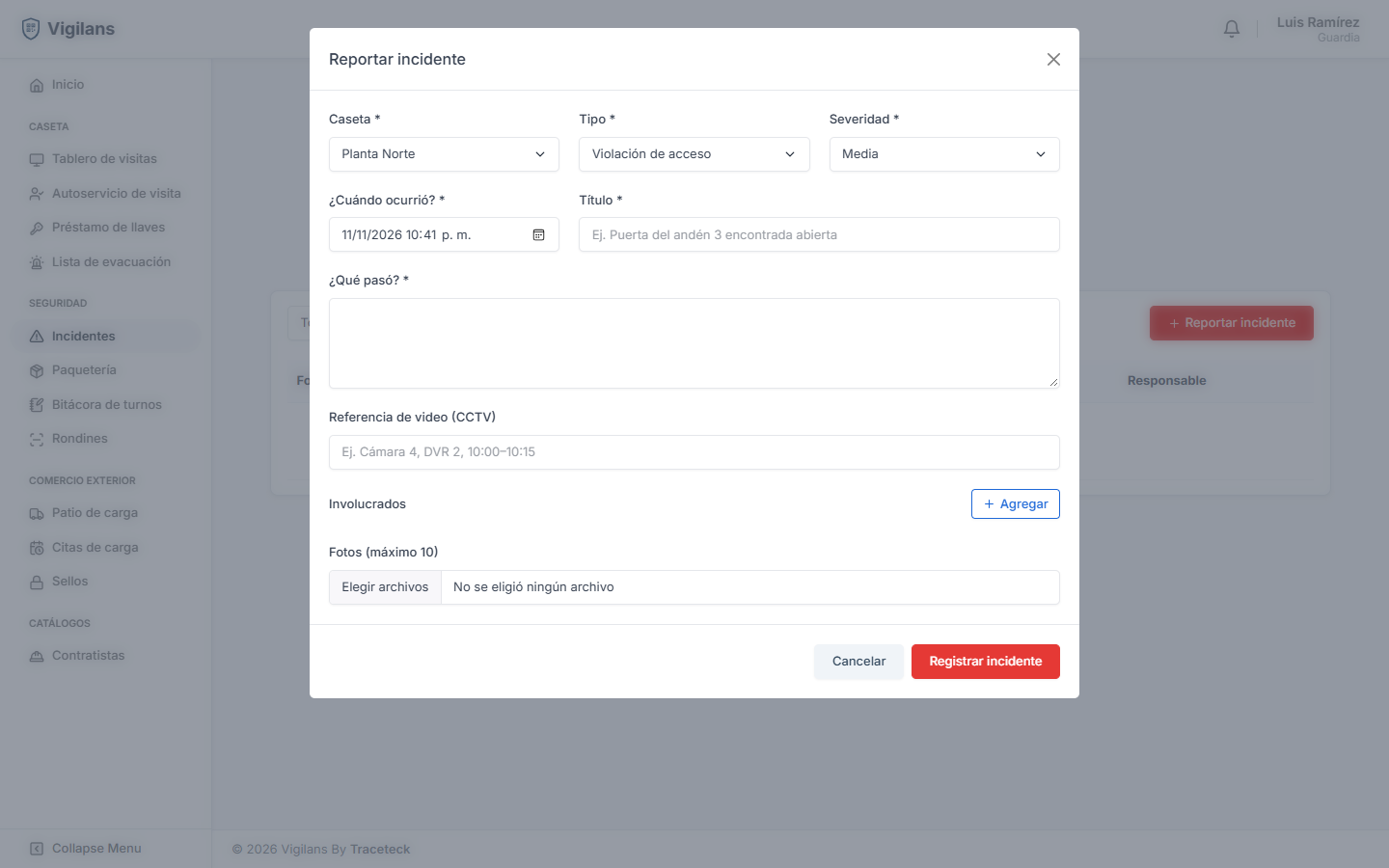
Reportar un incidente
En pulsa Reportar incidente.
Elige la Caseta.
Elige el Tipo: Violación de acceso, Robo, Daño, Intrusión, Seguridad industrial u Otro.
Elige la Severidad. Si eliges Alta o Crítica, se avisa por correo a los administradores.
En ¿Cuándo ocurrió? deja la fecha y hora actuales o corrígelas. No puede ser una fecha futura.
Escribe un Título corto, por ejemplo "Puerta del andén 3 encontrada abierta".
En ¿Qué pasó? describe los hechos: qué viste, dónde y qué hiciste.
Si hay video, anota en Referencia de video (CCTV) la cámara y el horario, por ejemplo "Cámara 4, DVR 2, 10:00–10:15".
En Involucrados pulsa Agregar por cada persona y escribe su nombre y su rol (testigo, involucrado…).
En Fotos (máximo 10) elige las fotos que tomaste.
Pulsa Registrar incidente. Se abre el detalle con su folio.
Si alguna foto no se pudo subir, verás un aviso: el incidente sí quedó registrado y puedes agregar las fotos desde el detalle.
El detalle de un incidente
El detalle tiene:
Hechos: tipo, cuándo ocurrió, caseta, quién reportó y cuándo, la descripción, los involucrados y la referencia de video. Si el incidente viene de una visita, un paquete, un turno, un rondín o un movimiento de carga, aparece un enlace para verlo.
Fotos: las fotos con quién las subió y cuándo.
Bitácora de investigación: cada nota, cambio de estado y asignación, con fecha y autor.
Seguimiento: el responsable asignado y la acción correctiva.
Agregar fotos o notas
Mientras el incidente no esté cerrado, puedes:
Pulsar Agregar foto para tomar o subir otra foto (hasta 10 por incidente). En un celular se abre la cámara.
Escribir en Agregar nota a la investigación… y pulsar Agregar nota, por ejemplo para anotar algo que supiste después.
Cómo avanza un incidente
Estado | Qué significa |
|---|---|
Abierto | Se reportó y nadie lo ha tomado. |
En seguimiento | Ya tiene responsable y una acción correctiva planeada. |
Cerrado | Se registró la causa raíz, la acción correctiva aplicada y cómo se verificó. |
Asignar responsable y cerrar lo hacen los supervisores o administradores. Como guardia, normalmente solo verás el recuadro Seguimiento con el responsable y la acción correctiva.