Tablero de visitas
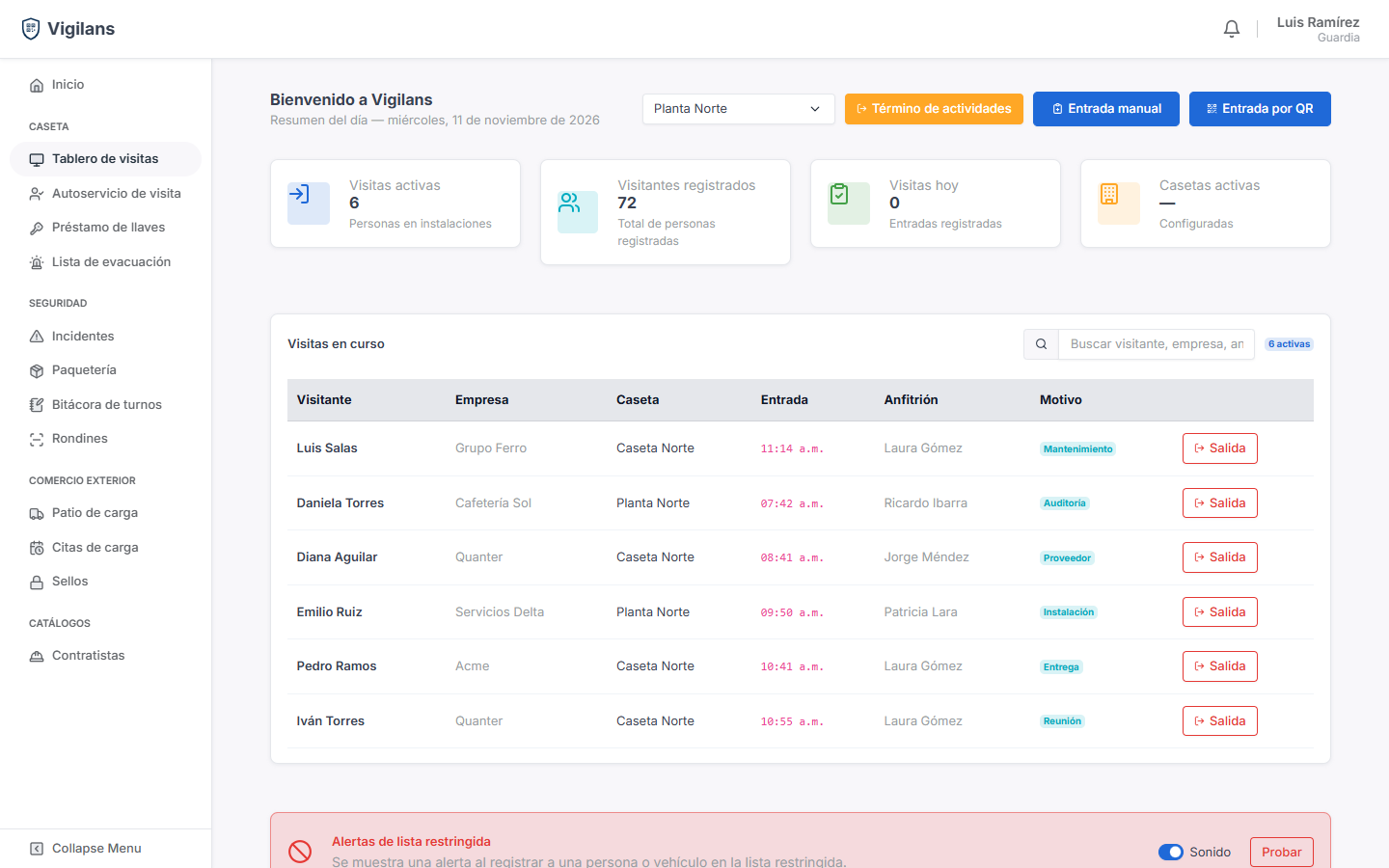
El es tu pantalla principal. Desde ahí abres las actividades de tu caseta, registras la entrada de cada visitante (a mano o con su código QR), ves quién está dentro y registras su salida.
Qué hay en la pantalla
Arriba a la derecha están los controles de la caseta:
Control | Para qué |
|---|---|
— Seleccionar caseta — | Elegir la caseta donde estás trabajando. |
Inicio de actividades | Abrir la caseta. Aparece cuando la caseta está cerrada. |
Término de actividades | Cerrar la caseta al terminar. Aparece cuando la caseta está abierta. |
Entrada manual | Registrar a un visitante capturando sus datos. |
Entrada por QR | Registrar a un visitante con el código QR de su invitación. |
Debajo hay cuatro tarjetas con el resumen del día:
Tarjeta | Qué cuenta |
|---|---|
Visitas activas | Personas que están dentro de las instalaciones ahora. |
Visitantes registrados | Total de personas registradas en el sistema. |
Visitas hoy | Entradas registradas hoy. |
Casetas activas | Casetas que tienen actividades abiertas. |
Más abajo está la tabla Visitas en curso, con cada visitante que sigue dentro: Visitante (y su gafete, si le diste uno), Empresa, Caseta, hora de Entrada, Anfitrión, Motivo y el botón Salida.
Al final está el recuadro Alertas de lista restringida, donde activas o desactivas el sonido de la alerta. Ver Sonido de la alerta.
Abrir la caseta
Los botones Entrada manual y Entrada por QR están desactivados hasta que eliges una caseta y abres sus actividades. Si pasas el cursor sobre ellos verás "Inicie actividades en una caseta para habilitar la entrada".
Iniciar actividades
En — Seleccionar caseta — elige tu caseta.
Pulsa Inicio de actividades.
Si tu empresa tiene la bitácora de turnos, se abre la ventana Inicio de actividades con la entrega del turno anterior y las consignas de la caseta. Léelas, marca cada una y pulsa Abrir turno. Los detalles están en [Turnos y consignas](g-turnos.md#abrir-turno).
Si tu empresa no tiene turnos, la caseta se abre en ese momento. El botón cambia a Término de actividades y ya puedes registrar entradas.
Registrar una entrada manual
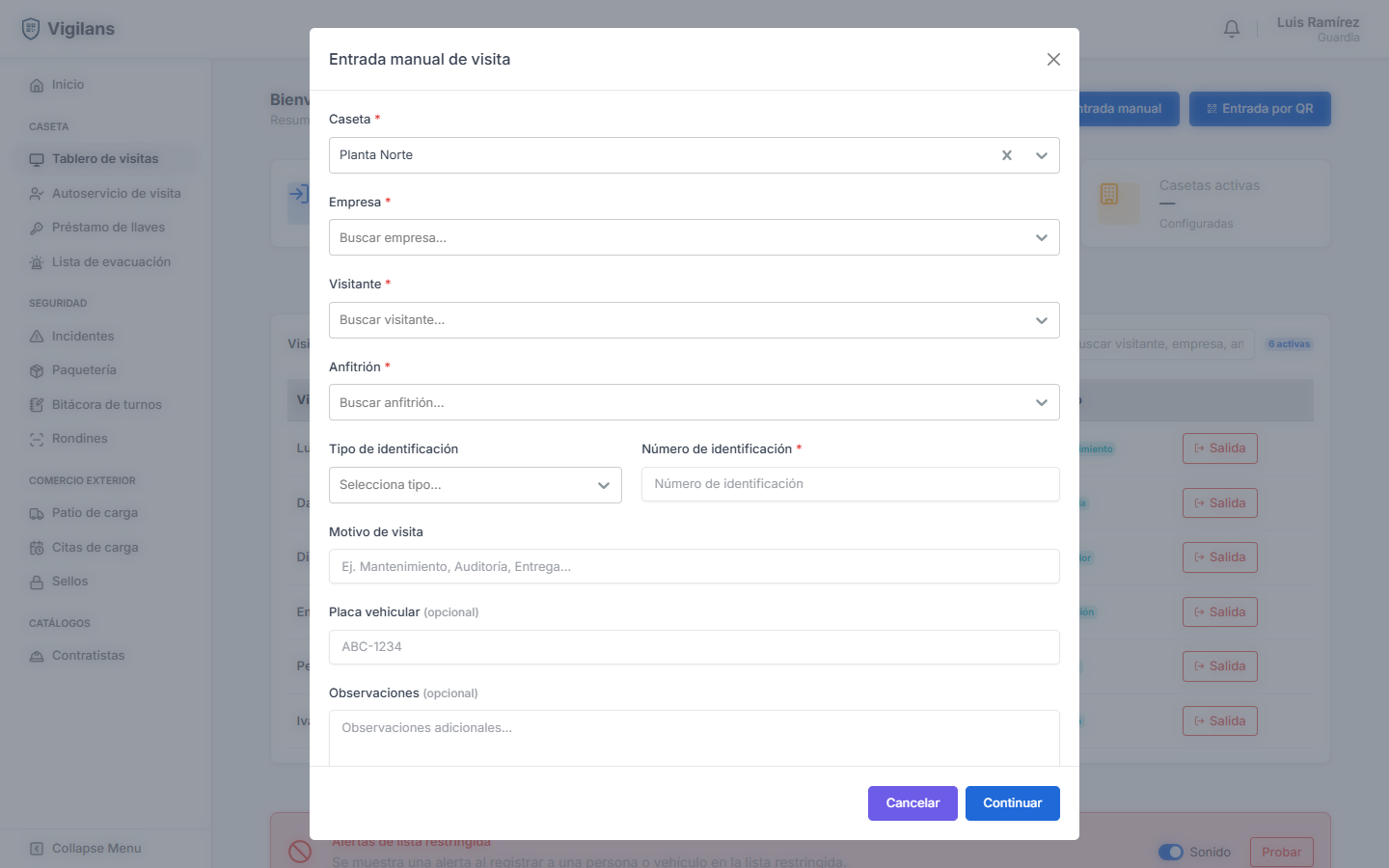
Usa la entrada manual cuando el visitante no trae QR: llegó sin aviso, o su anfitrión no lo preregistró.
Registrar una entrada manual
Pulsa Entrada manual. Se abre la ventana Entrada manual de visita con tu caseta ya elegida en Caseta.
En Empresa escribe para buscar la empresa del visitante y elígela. Si no existe, elige + Nueva empresa «…» y confirma el nombre en Nombre de la nueva empresa.
En Visitante escribe su nombre. Si ya vino antes, aparece en la lista con su empresa: elígelo. Si es la primera vez, elige + Registrar «…» como nuevo visitante.
En Anfitrión elige a la persona a la que viene a ver. Al registrar la entrada, el anfitrión recibe el aviso.
Elige el Tipo de identificación (INE, Pasaporte, Licencia u Otro) y escribe el Número de identificación. El número es obligatorio.
Si quieres, llena Motivo de visita, Placa vehicular y Observaciones.
Si tu empresa lo pide, llena las secciones adicionales: Equipo de protección, Activos que ingresa y Gafete de visitante. Ver [Secciones adicionales](#secciones-adicionales).
Pulsa Continuar. El botón dice Verificando... mientras el sistema revisa la lista restringida y, si aplica, los documentos del contratista.
Si no hay alertas, aparece la pantalla Foto de identificación. Toma la foto del visitante. Ver [Tomar la foto](#tomar-foto).
Al terminar la foto, la entrada queda registrada y el visitante aparece en Visitas en curso.
Si falta un dato obligatorio, el mensaje aparece debajo del campo (por ejemplo, "Selecciona un anfitrión." o "El número de identificación es obligatorio."). Corrígelo y pulsa Continuar otra vez.
Registrar una entrada por QR
Cuando el anfitrión preregistra una visita, el visitante recibe una invitación con un código QR y un código corto de 8 caracteres (por WhatsApp o correo).
Registrar una entrada con el QR del visitante
Pulsa Entrada por QR. Se abre la cámara dentro de la ventana Entrada por QR.
Pide al visitante que muestre su QR y acércalo al recuadro. Si tu equipo tiene varias cámaras, puedes cambiar de cámara con el botón que aparece debajo.
Si la cámara no funciona o no lee el código, escribe en Código corto o token QR el código de 8 caracteres que le llegó al visitante por WhatsApp (o pega el token largo) y pulsa Validar.
Aparece una tarjeta con el nombre del visitante, su anfitrión y el motivo. Revisa que la persona sea la misma.
Llena Identificación (tipo), Número y, si trae vehículo, Placa. Si tu empresa exige identificación, el tipo y el número son obligatorios.
Si tu empresa lo pide, llena Equipo de protección, Activos que ingresa y el Gafete.
Pulsa Continuar y toma la foto. Ver [Tomar la foto](#tomar-foto).
Aparece Entrada registrada con el visitante, el anfitrión, el motivo y la hora. La ventana se cierra sola a los pocos segundos.
Si el código no sirve verás un mensaje como "QR inválido o fuera de vigencia" o "QR inválido o ya utilizado". Pulsa Volver a escanear para intentar de nuevo. Si el QR venció o ya se usó, registra al visitante con Entrada manual.
Secciones adicionales
Estas secciones solo aparecen si tu empresa las activó:
Sección | Qué haces |
|---|---|
Equipo de protección | Marca el equipo con el que entra el visitante. Los marcados como Obligatorio deben ir; si falta alguno, se permite el acceso pero debes escribir la justificación (por ejemplo, "se le prestó casco de visitante"). |
Activos que ingresa | Registra los equipos que mete y volverá a sacar (laptop, herramienta…): Categoría (obligatoria), Marca, Modelo, Número de serie, Color y Descripción. Con Recordar para próximas visitas el activo queda guardado y la próxima vez aparece en Activos guardados del visitante. |
Gafete de visitante | En Gafete elige uno de los gafetes disponibles de tu caseta. Si tu empresa lo exige, no puedes continuar sin asignarlo ("Asigna un gafete al visitante."). Si dice Sin gafetes disponibles, todos están prestados. |
El gafete que entregas aquí aparece junto al nombre del visitante en Visitas en curso y se cierra cuando registras su salida.
Tomar la foto
Tomar la foto del visitante
En la pantalla Foto de identificación, pide al visitante que mire a la cámara.
Pulsa Tomar foto.
Si salió bien, pulsa Usar esta foto. Si no, pulsa Volver a tomar.
Si tu empresa no exige la foto, puedes pulsar Omitir foto.
Si aparece "No se pudo acceder a la cámara.", revisa que el navegador tenga permiso de usar la cámara. Si la foto no es obligatoria, puedes pulsar Continuar sin foto; si es obligatoria, no podrás continuar hasta que funcione la cámara.
Alerta de lista restringida
Si el visitante, su nombre o la placa del vehículo coinciden con alguien de la lista restringida de tu empresa, aparece una ventana roja Visitante en lista restringida (o Vehículo en lista restringida si coincidió la placa) y suena un aviso.
La ventana muestra:
La foto de la persona registrada en la lista (si la hay) y su nombre o la placa.
Por qué coincidió: Coincide con un visitante registrado, Coincide por nombre o Coincide por placa vehicular.
El Motivo del registro: por qué esa persona o vehículo está en la lista.
Qué puedes hacer:
Atender una alerta de lista restringida
Compara a la persona que tienes enfrente con la foto y los datos de la alerta.
Si no debe entrar, pulsa Cancelar registro. La entrada no se registra y la ventana se cierra.
Si tu rol puede autorizar y alguien autorizó la entrada, escribe en Motivo de la autorización quién autoriza y por qué, y pulsa Continuar de todos modos.
Cuando autorizas, la entrada muestra "Entrada autorizada pese a la lista restringida. Quedará registrada en la bitácora.", se avisa a los administradores y se abre un incidente automático para investigarla.
Sonido de la alerta
En el recuadro Alertas de lista restringida, al final del tablero:
El interruptor Sonido activa o desactiva el aviso sonoro. Esta preferencia se guarda solo en el equipo de la caseta.
El botón Probar hace sonar el aviso para que compruebes que las bocinas funcionan.
Contratista con documentos vencidos
Si tu empresa tiene el módulo de contratistas y el visitante (o su empresa) es contratista con un documento obligatorio vencido o faltante, el sistema te avisa al pulsar Continuar.
Si la caseta debe detener la entrada, aparece la ventana amarilla Contratista con documentos vencidos con una tabla: Documento, De (Empresa o Trabajador) y Estado (por ejemplo, "Vencido el …"). Dice "No puede entrar hasta que el contratista entregue los documentos vigentes. Avisa a su responsable." Pulsa Cancelar registro.
Si tu rol puede autorizar, en lugar de ese aviso aparece Motivo de la autorización. Escribe quién autoriza y por qué y pulsa Autorizar entrada. Queda en la bitácora de la visita y se abre un incidente de severidad alta.
Si tu empresa solo avisa sin detener, la entrada continúa y verás un aviso amarillo con los documentos vencidos y "La entrada se permite; avisa a su responsable."
Ver Contratistas.
Registrar la salida
Registrar la salida de un visitante
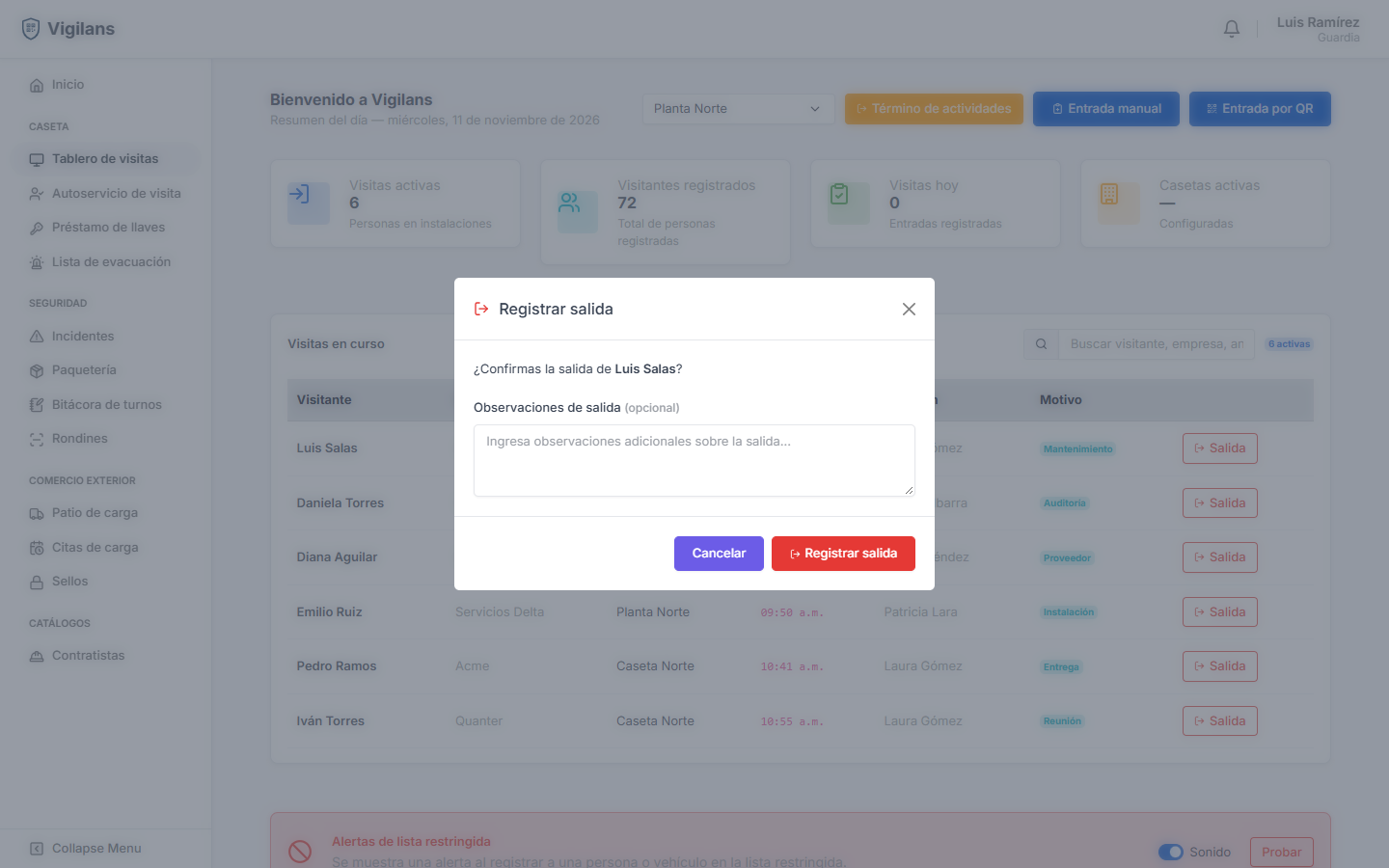
En Visitas en curso busca al visitante. Puedes escribir en Buscar visitante, empresa, anfitrión... para filtrar la tabla.
Pulsa Salida en su renglón. Se abre Registrar salida.
Si le diste gafete, indica qué pasó con él: Lo devolvió o No lo devolvió (extraviado). Si no lo devolvió, describe qué pasó: se abrirá un incidente.
Si quieres, escribe Observaciones de salida.
Pulsa Registrar salida. El visitante desaparece de Visitas en curso.
Cerrar la caseta
Al terminar tu jornada pulsa Término de actividades.
Si tu empresa tiene la bitácora de turnos, se abre la ventana para entregar el turno con tus notas para quien recibe. Ver Entregar el turno.
Si no, la caseta queda cerrada y los botones de entrada se desactivan.
Si algo no funciona
Qué pasa | Qué hacer |
|---|---|
Entrada manual y Entrada por QR están grises | Elige la caseta y pulsa Inicio de actividades. |
La cámara no abre | Da permiso de cámara al navegador. Para el QR, usa el código corto de 8 caracteres. |
El visitante no aparece al buscarlo | Revisa que la empresa elegida sea la correcta, o regístralo como nuevo visitante. |
No aparece un anfitrión | Pide al administrador que lo dé de alta. |
Aparece "Error al registrar la entrada." | Revisa los datos y vuelve a pulsar Continuar. Si persiste, avisa a tu supervisor. |