Contratistas
Un contratista es una empresa externa que trabaja en tus instalaciones (mantenimiento, limpieza, obra). Para entrar, la empresa y cada trabajador deben tener al día sus documentos obligatorios (por ejemplo, el alta en el seguro social). En consultas quién está al corriente y, si tu rol lo permite, subes los documentos que te entregan en la caseta.
Qué pasa en la caseta
Al registrar la entrada de un trabajador de un contratista en el Tablero de visitas, Vigilans revisa sus documentos y los de su empresa. Si un documento obligatorio está vencido o falta:
Normalmente la caseta detiene la entrada con la ventana Contratista con documentos vencidos.
Si tu rol puede autorizar, puedes dejarlo pasar escribiendo el motivo; se abre un incidente de severidad alta.
Si tu empresa decidió solo avisar, la entrada se permite con un aviso para que informes a su responsable.
La lista de contratistas
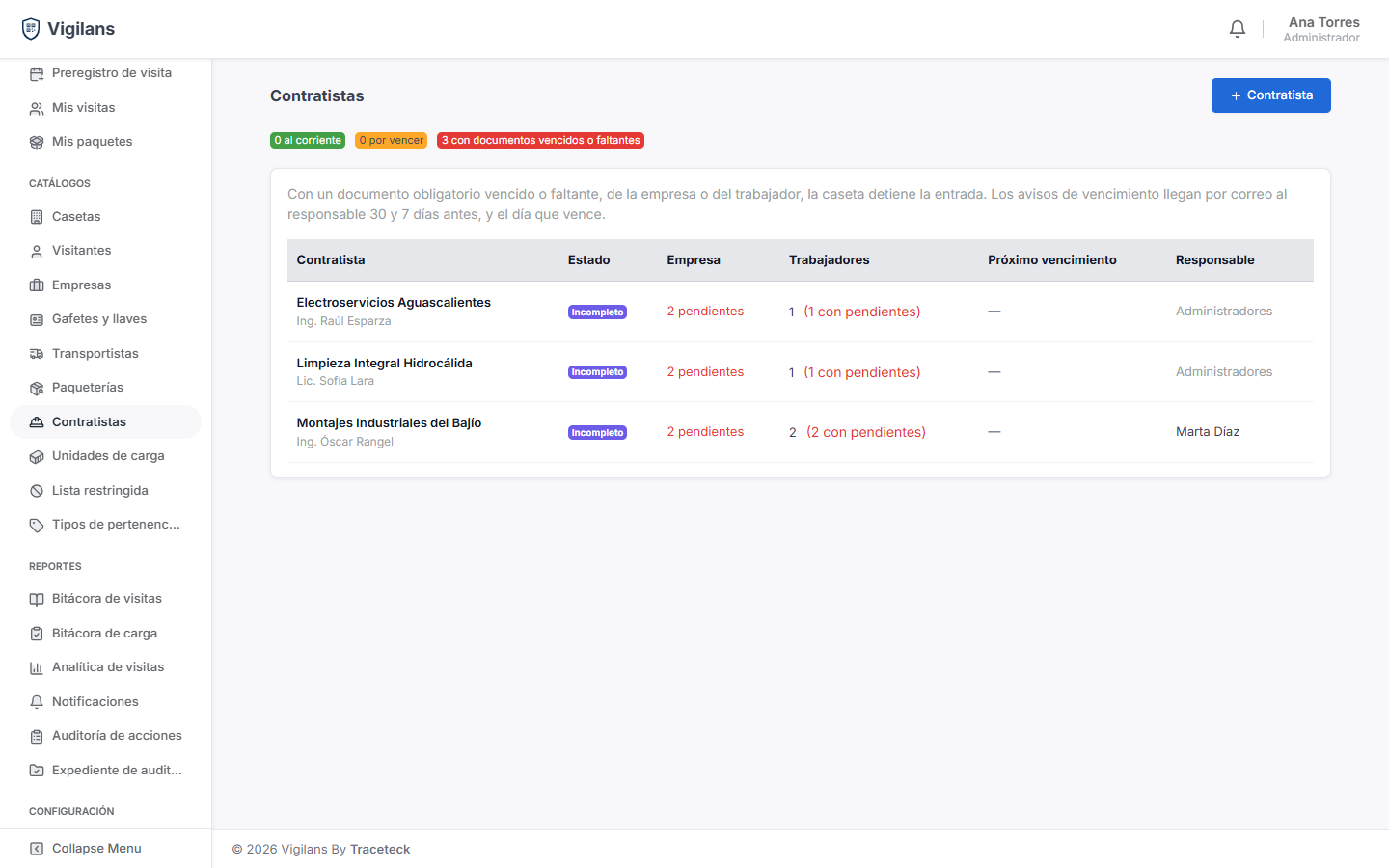
Arriba ves cuántos contratistas están al corriente, por vencer y con documentos vencidos o faltantes. La tabla muestra Contratista, Estado, Empresa (pendientes de la empresa), Trabajadores (y cuántos tienen pendientes), Próximo vencimiento y Responsable.
Estado | Qué significa |
|---|---|
Al corriente | Todo vigente. |
Por vencer | Algún documento vence pronto. |
Con vencidos | Algún documento obligatorio ya venció. La caseta detiene la entrada. |
Incompleto | Falta algún documento obligatorio. La caseta detiene la entrada. |
El responsable recibe por correo los avisos de vencimiento 30 y 7 días antes, y el día que vence.
Ver los documentos de un contratista
Pulsa el nombre del contratista. Su ficha tiene dos pestañas:
Documentos de la empresa.
Trabajadores, con una tarjeta por trabajador y sus documentos.
Cada documento muestra su Estado (Vigente, Por vencer, Vencido o Falta), Folio y Vence (con los días que faltan o que pasaron). Con los íconos del renglón abres el archivo o ves el historial de ese documento.
Subir o renovar un documento
Si tu rol lo permite, verás el botón Subir (o Renovar, si ya había uno).
Subir un documento de contratista
En la ficha del contratista, busca el documento en la pestaña de la empresa o en la tarjeta del trabajador y pulsa Subir o Renovar.
En Archivo (PDF, JPG o PNG, hasta 10 MB) elige el archivo o la foto del documento.
Si lo tiene, escribe el Folio o número y la fecha de Emisión.
Revisa el Vencimiento. Viene sugerido; corrígelo con la fecha que dice el documento.
Si quieres, escribe Notas y pulsa Subir.
Registrar un trabajador nuevo
Si tu rol lo permite, en la pestaña Trabajadores pulsa Trabajador, escribe su Nombre completo y, si los tienes, su Teléfono y Correo, y pulsa Guardar. Queda en el catálogo de visitantes, ligado a la empresa. Después sube sus documentos.