Patio de carga
En registras la entrada y salida de tractores, remolques y contenedores, y ves qué unidades están dentro. Es la bitácora de recolección de carga que piden C-TPAT y OEA. La pantalla está pensada para una tablet en la caseta, con botones grandes.
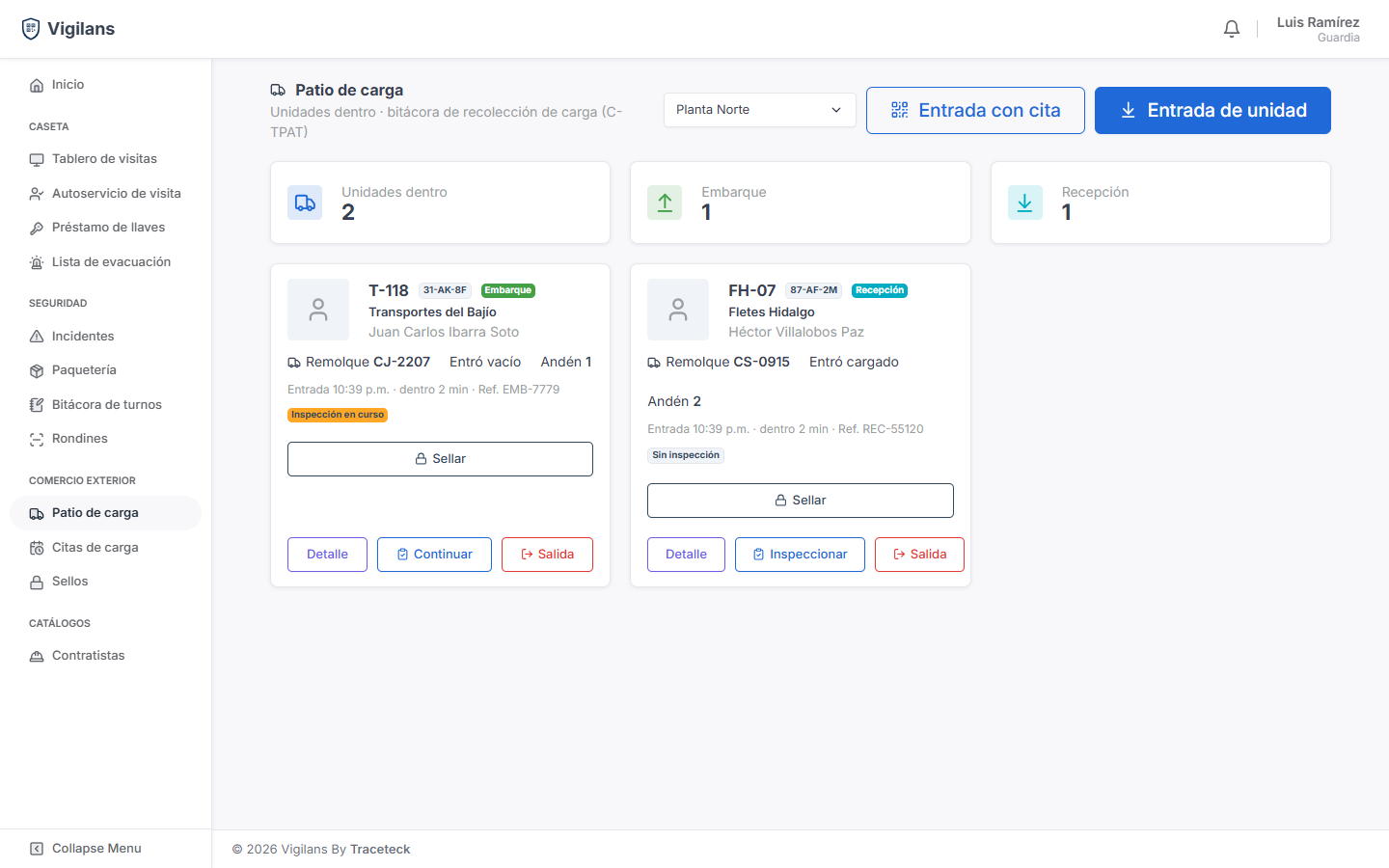
Qué hay en la pantalla
Arriba eliges la caseta (es la misma que en el Tablero de visitas) y tienes los botones Entrada con cita y Entrada de unidad.
Tres contadores muestran Unidades dentro, cuántas son de Embarque (salen con carga de tu empresa) y cuántas de Recepción (traen carga).
Si hay citas por llegar a tu caseta en las próximas horas, aparece el recuadro Próximas llegadas con la ventana de llegada, el tractor, el remolque o contenedor, el transportista y el chofer, la operación y la referencia. Una cita con Retrasada ya pasó su hora. Ver Citas de carga.
Debajo hay una tarjeta por cada unidad dentro, con:
Foto y nombre del chofer, número del tractor, placa, transportista y operación.
Remolque, contenedor, si entró cargado o vacío, y andén.
Hora de entrada, cuánto tiempo lleva dentro y la referencia.
Etiquetas de estado: inspección (Sin inspección, Inspección en curso, Inspección aprobada, Inspección no aprobada), sello (Sello sin verificar, Sello verificado, Discrepancia de sello) y, si aplica, Autorizada en lista restringida.
Botones según tu rol: Sellar, Verificar sello (VVTT), Detalle, Inspeccionar (o Continuar si hay una inspección empezada) y Salida.
Registrar la entrada de una unidad
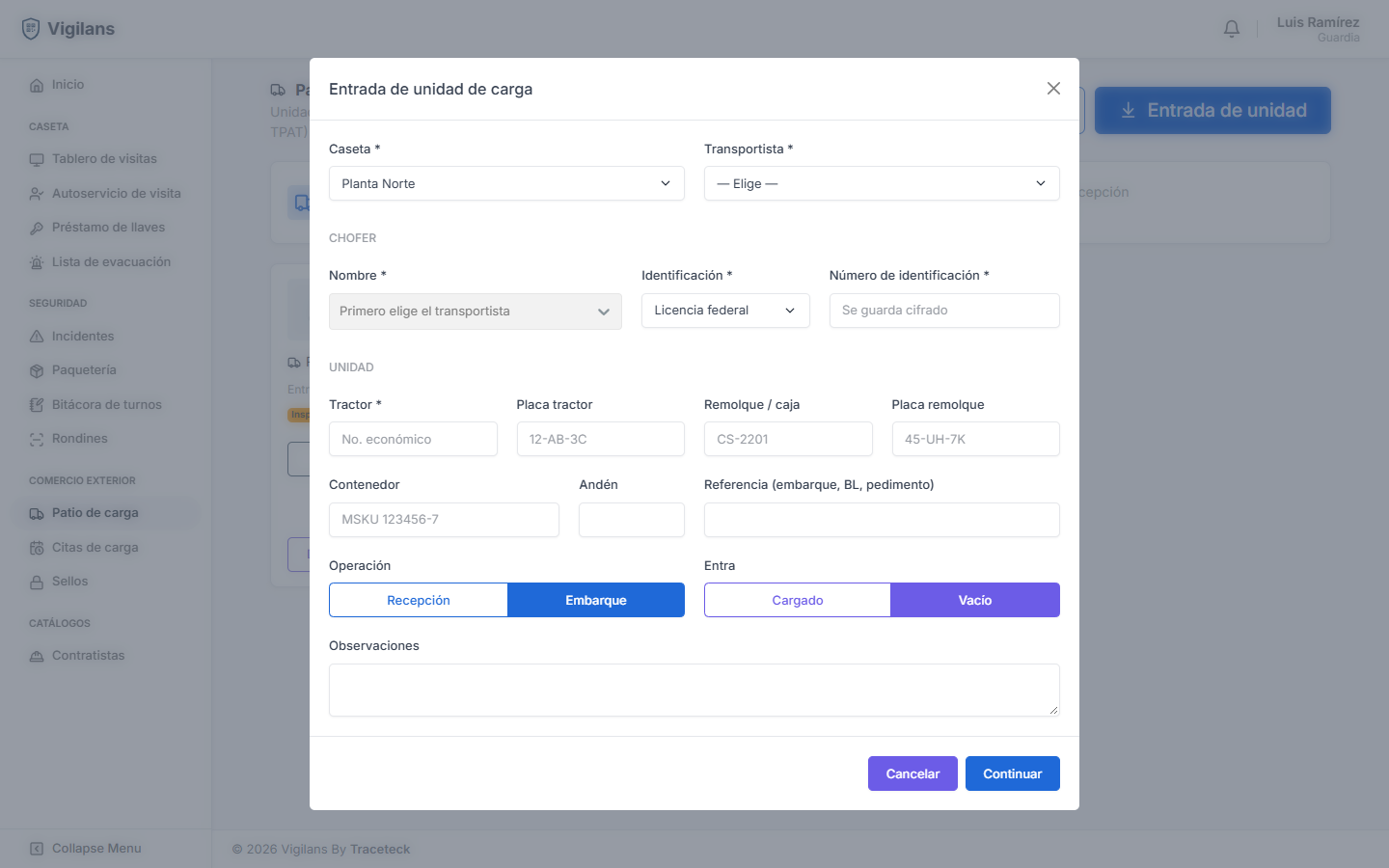
Registrar la entrada de una unidad sin cita
Pulsa Entrada de unidad. Se abre Entrada de unidad de carga.
Revisa la Caseta y elige el Transportista.
En Chofer, en Nombre, busca al chofer en la lista del transportista. Si es nuevo, escribe su nombre y elige + Registrar «…» como chofer nuevo.
Elige la Identificación (Licencia federal, INE, Pasaporte u Otro) y escribe el Número de identificación. Es obligatorio y se guarda cifrado.
En Unidad, escribe el número económico del Tractor (obligatorio) y, si aplican, Placa tractor, Remolque / caja, Placa remolque, Contenedor y Andén.
Si la hay, escribe la Referencia (embarque, BL, pedimento).
En Operación elige Embarque o Recepción, y en Entra elige Cargado o Vacío.
Si quieres, escribe Observaciones y pulsa Continuar.
Toma la foto del chofer en Foto de identificación y pulsa Usar esta foto (o Omitir foto, si tu empresa no la exige).
Verás "Entrada registrada." y la unidad aparece en el patio.
Antes de la foto, Vigilans revisa el chofer y las placas del tractor y del remolque contra la lista restringida. Si hay coincidencia aparece la misma alerta roja que con los visitantes: Cancelar registro o, si tu rol puede autorizar, escribir el Motivo de la autorización y pulsar Continuar de todos modos. Una entrada autorizada abre un incidente y la tarjeta de la unidad queda marcada. Ver Alerta de lista restringida.
Registrar la entrada con cita
Si el transportista avisó con una cita, el chofer trae un QR y un código de 8 caracteres.
Registrar la entrada de una unidad con cita
Pulsa Entrada con cita y apunta la cámara al QR del chofer.
Si no se lee, escribe el código en el campo de abajo (por ejemplo, "Hq7KmP3x") y pulsa Buscar.
Se abre Entrada con cita con los datos de la cita ya llenos. La caseta y el transportista no se pueden cambiar.
Revisa la identificación del chofer y corrige lo que no coincida con la unidad que tienes enfrente. Escribe el número de identificación.
Pulsa Continuar, toma la foto y termina igual que una entrada sin cita.
Verás "Entrada con cita … registrada." y la cita pasa a Llegó.
Registrar la salida
Registrar la salida de una unidad
En la tarjeta de la unidad pulsa Salida.
En Sale elige Cargado o Vacío. Viene sugerido según la operación.
Si quieres, escribe Observaciones de salida.
Pulsa Registrar salida. Verás "Salida de … registrada." y la unidad deja el patio.
Tu empresa puede exigir que la unidad tenga inspección aprobada o sello verificado antes de salir. Si falta, la salida no se registra y verás un mensaje como "Inspecciona la unidad desde el patio, o pide a quien pueda autorizar la salida." o "Sella y verifica la unidad desde el patio, o pide a quien pueda autorizar la salida."
Si tu rol puede autorizar, en su lugar aparece un campo para el motivo (por ejemplo, "Motivo para autorizar la salida sin inspección aprobada"). Escríbelo y pulsa Autorizar salida. Se abre un incidente de severidad alta ligado a la unidad.
Detalle de un movimiento
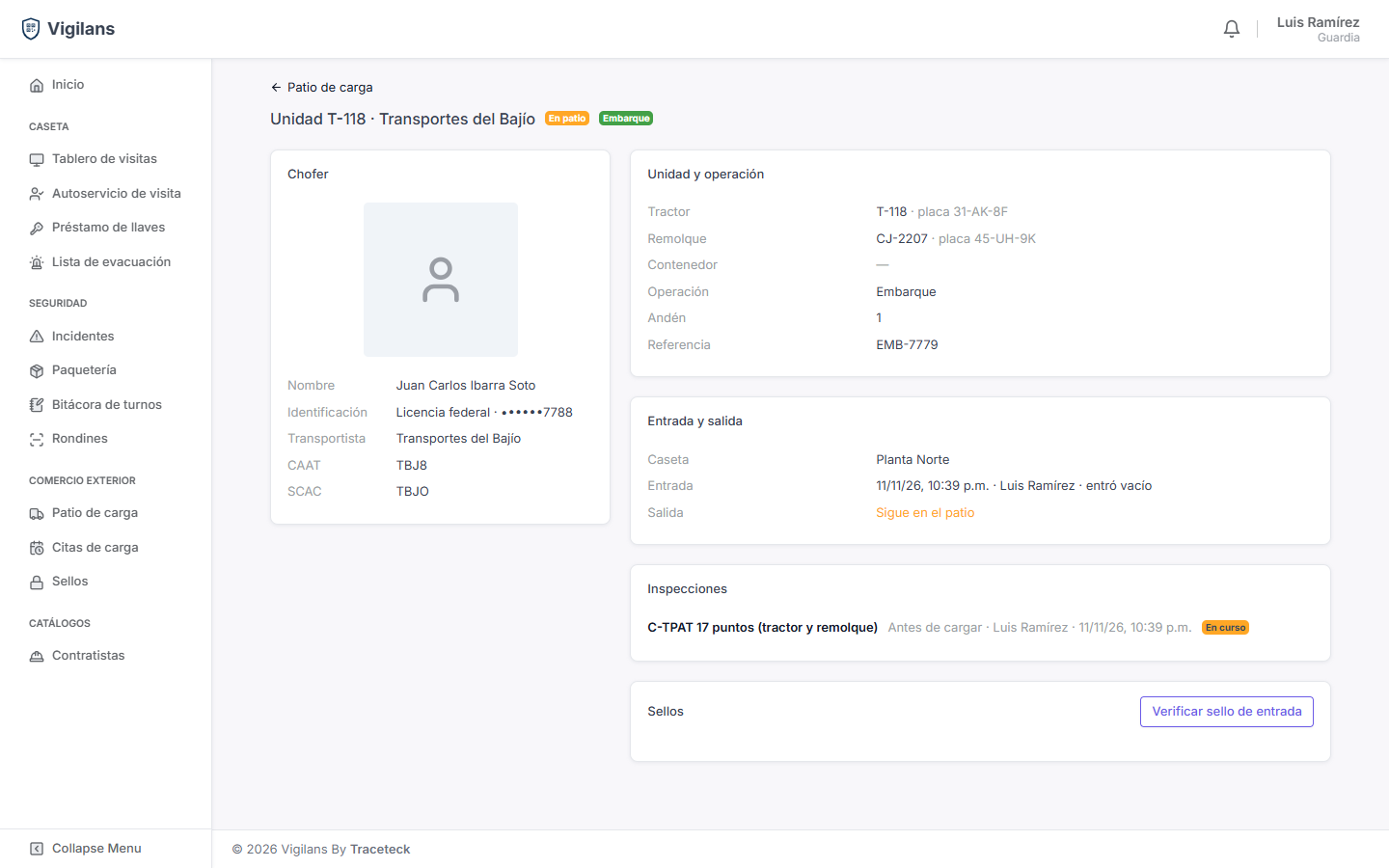
Detalle abre la ficha del movimiento (la dirección es /carga/…). Ahí ves:
Chofer: foto, nombre, identificación (con el número enmascarado), transportista, CAAT y SCAC.
Unidad y operación: tractor, remolque, contenedor, operación, andén y referencia.
Entrada y salida: caseta, quién registró la entrada y cuándo, si traía cita, observaciones, autorizaciones de lista restringida, y la salida o "Sigue en el patio".
Inspecciones: cada inspección con su resultado y su PDF.
Sellos: los sellos aplicados y las verificaciones VVTT. Si la unidad sigue en el patio y tu rol lo permite, aquí está Verificar sello de entrada. Ver Sellos.
Incidentes ligados, con su folio, severidad y estado.