Inspección de unidades
C-TPAT pide revisar cada tractor, remolque y contenedor en puntos fijos (defensas, llantas, piso, puertas, techo…) antes de cargarlo o al recibirlo. En Vigilans haces esa revisión desde tu celular o tablet: una pantalla por punto, con su resultado, sus observaciones y su foto. Al final firmas y la inspección queda cerrada como evidencia.
Empezar una inspección
Las inspecciones se empiezan desde el Patio de carga.
Empezar una inspección
En el Patio de carga, en la tarjeta de la unidad, pulsa Inspeccionar.
En Lista de revisión elige la plantilla. Viene marcada la que corresponde: la de contenedor si la unidad trae contenedor, o la de tractor y remolque.
En Momento elige Entrada, Antes de cargar o Salida. Viene sugerido según la operación de la unidad.
Pulsa Comenzar. Se abre la inspección en el primer punto.
Si ya hay una inspección empezada, la tarjeta muestra Continuar en lugar de Inspeccionar, y la inspección se abre en el primer punto sin responder.
Revisar cada punto
Arriba ves el tractor, la plantilla, el momento, el transportista y el chofer, y una barra de avance. La barra se pone roja si hay una falla en un punto crítico.
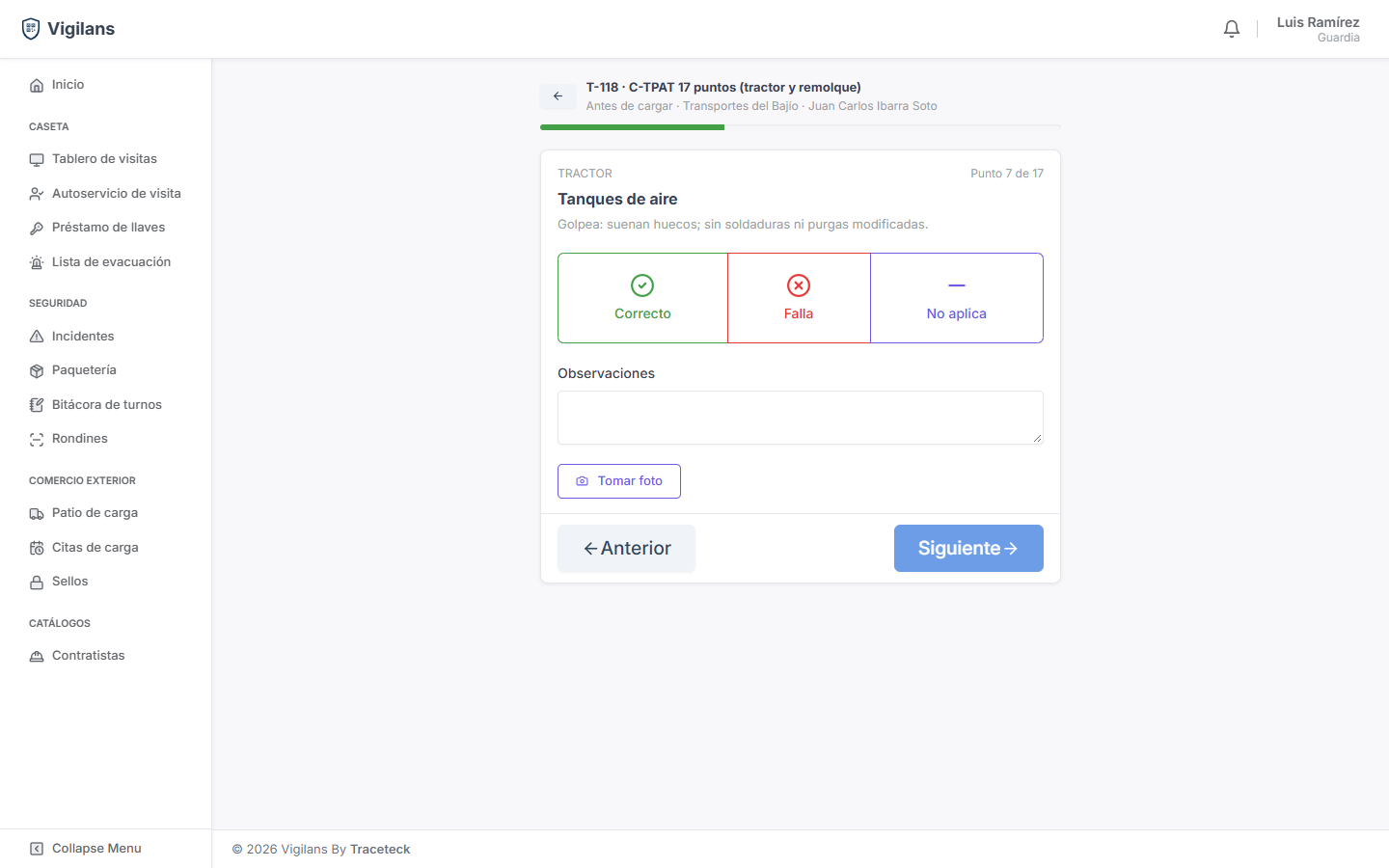
Responder un punto
Lee el punto (por ejemplo, "Piso del remolque") y su guía. Si tiene la etiqueta Crítico, una falla ahí hace que la inspección no se apruebe.
Elige el resultado: Correcto, Falla o No aplica. Se guarda en ese momento.
Si es una falla, escribe en Observaciones qué encontraste y dónde. Es obligatorio.
Si el punto pide foto (el botón tiene asterisco y se pone amarillo), pulsa Tomar foto. Algunos puntos la piden siempre y otros solo si fallan.
Pulsa Siguiente. Con Anterior regresas al punto previo.
Cada respuesta se guarda al darla. Si se te cierra la pantalla o te interrumpen, vuelve con Continuar desde el patio y sigues donde te quedaste.
Cerrar la inspección
Después del último punto pulsas Resumen.
Firmar y cerrar la inspección
Revisa el resumen: cuántos puntos respondiste, cuántos tienen falla y cuántos no tienen foto. La lista muestra los puntos con falla, los que no respondiste y los que les falta la foto; con Ir vuelves a cualquiera.
Si quieres, escribe Observaciones generales.
Firma en Firma del inspector.
Pulsa Cerrar inspección. Solo se activa cuando respondiste todos los puntos y firmaste.
Al cerrar, la inspección queda Aprobada o No aprobada, con tu nombre, la fecha y tu firma, y puedes pulsar Descargar PDF.
Una inspección cerrada no se puede modificar ni borrar. Si hay que revisar otra vez la unidad, empieza una inspección nueva desde el patio.