Citas de carga
Una cita de carga es el aviso previo de un transportista: qué chofer viene, con qué unidad, a qué caseta y en qué ventana de horario. Al crearla, el chofer recibe por correo y WhatsApp un QR y un código de 8 caracteres que presenta en la caseta. En consultas las citas.
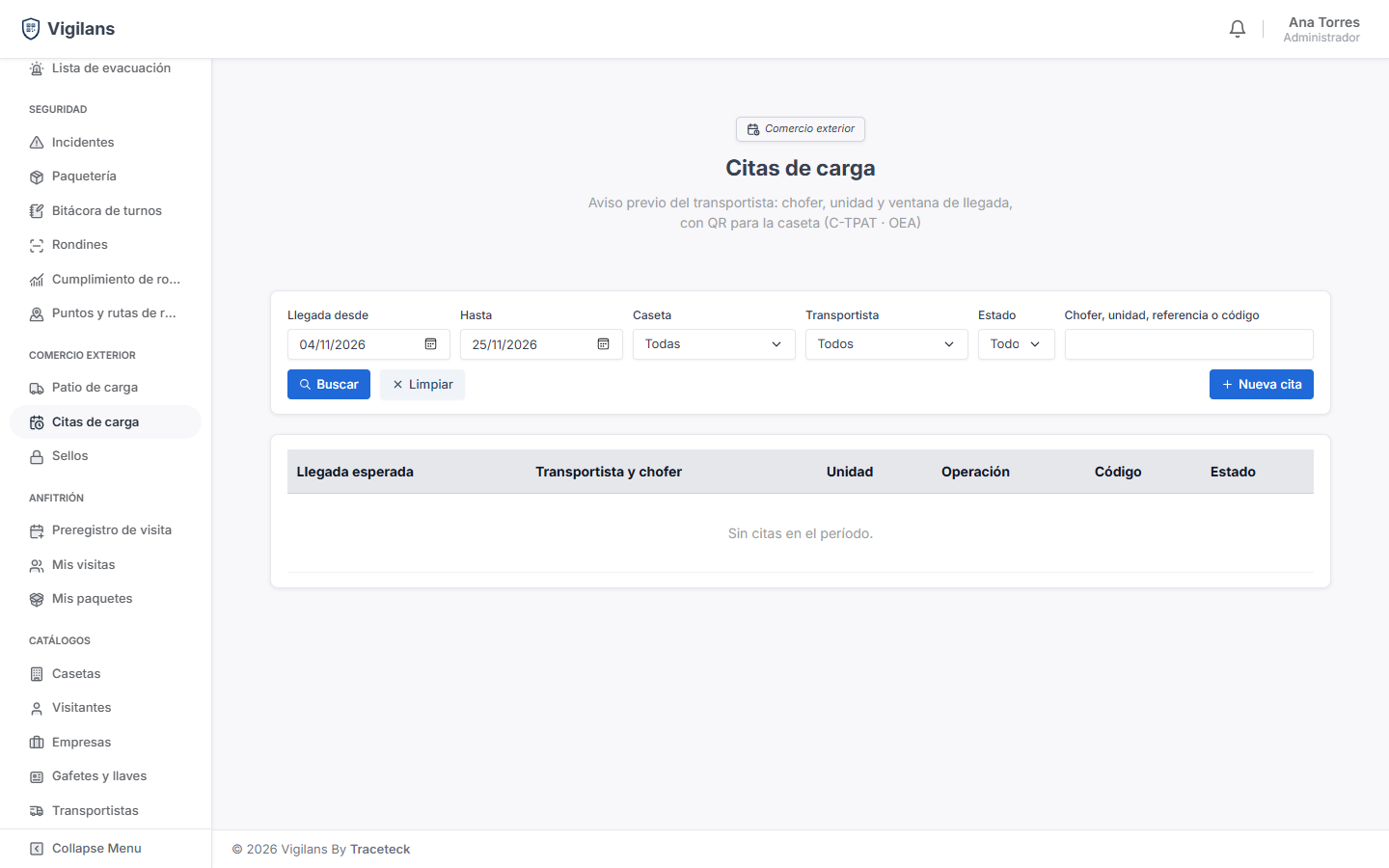
Buscar una cita
Buscar una cita
Abre . Por omisión muestra las citas de los últimos 7 días a los próximos 14.
Ajusta los filtros que necesites: Llegada desde, Hasta, Caseta, Transportista y Estado.
En Chofer, unidad, referencia o código puedes escribir el nombre del chofer, el número del tractor, la referencia o el código de la cita.
Pulsa Buscar. Para quitar los filtros, pulsa Limpiar.
La tabla muestra Llegada esperada (y la caseta), Transportista y chofer, Unidad, Operación, Código y Estado.
Estado | Qué significa |
|---|---|
Pendiente | La unidad todavía no llega. |
Llegó | Se registró su entrada. Debajo aparece "entró" con la hora; púlsalo para ver el movimiento. |
Vencida | Pasó la ventana de llegada y la unidad no llegó. |
Cancelada | Alguien la canceló, con un motivo. |
El detalle de una cita
Pulsa una cita para ver: llegada esperada, caseta, transportista, chofer, tractor, remolque o contenedor, operación y referencia, quién la creó, y si ya llegó o se canceló. Cuando está disponible, a la derecha aparece su QR y el Código para teclear en caseta.
En Envíos al chofer ves si el QR le llegó por cada canal: Enviado, Entregado, Leído, Falló, No enviado o En cola.
Según tu rol, en una cita pendiente también pueden aparecer Editar, Reenviar QR y Cancelar cita. Cancelar pide un Motivo de la cancelación y se confirma con Confirmar cancelación. Las citas no se borran: se cancelan y el motivo queda registrado.