Sellos
Los sellos de alta seguridad (ISO 17712) cierran las puertas del remolque o contenedor para que nadie las abra en el camino. Vigilans lleva el inventario de sellos de cada caseta y registra a qué unidad se aplicó cada uno y quién lo verificó.
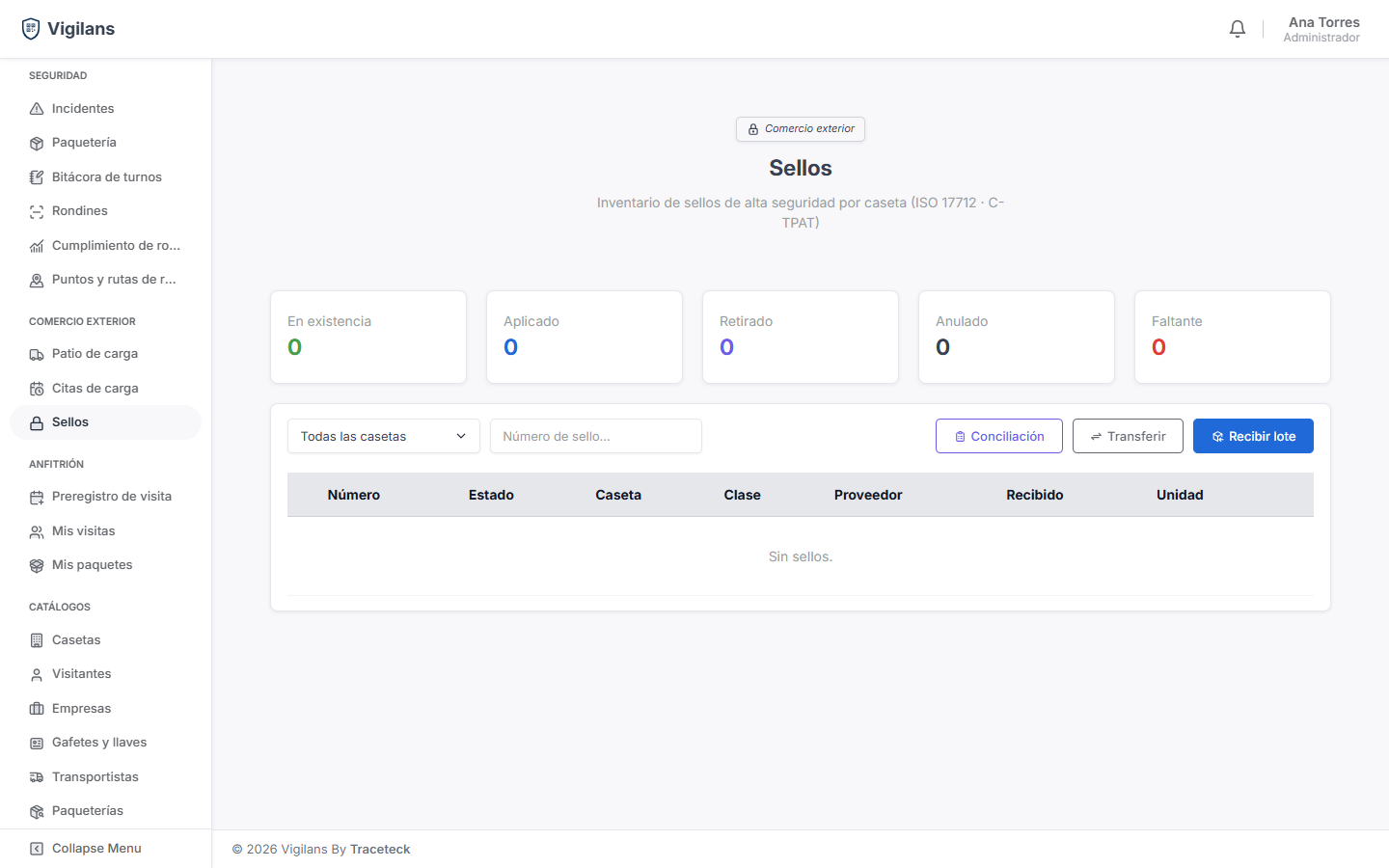
Como guardia, normalmente sellas una unidad y verificas el sello con la revisión VVTT (ver, verificar, jalar, girar) desde el Patio de carga. En consultas el inventario y la historia de cada sello.
Sellar una unidad
Aplicar un sello
En el Patio de carga, en la tarjeta de la unidad, pulsa Sellar.
En Sello de esta caseta elige el número del sello que vas a colocar. Solo aparecen los sellos en existencia de tu caseta.
Revisa que el número impreso en el sello coincida con el que elegiste.
Si quieres, escribe Observaciones, por ejemplo "puerta derecha de la caja".
Pulsa Aplicar sello. Verás "Sello … aplicado a …. Verifícalo (VVTT) antes de la salida."
La tarjeta de la unidad muestra Sello sin verificar con el número.
Verificar un sello (VVTT)
La verificación se hace antes de que la unidad salga (desde el patio, con Verificar sello (VVTT)) y, si la unidad llega sellada por el embarcador, al entrar (desde el detalle del movimiento, con Verificar sello de entrada).
Verificar un sello
Pulsa Verificar sello (VVTT). A la salida, la ventana muestra el Sello aplicado.
Haz los cuatro pasos y márcalos: Ver (el sello y el portasellos, sin daños), Verificar (el número contra el documento), Jalar (que no se abra) y Girar (que no gire ni se separe).
Escribe el Número que trae el sello.
En ¿Algo no está bien? deja Todo bien si no hay problema.
Pulsa Registrar verificación. Verás "Sello … verificado." y la unidad muestra Sello verificado.
Si hay un problema con el sello
Si el sello está Alterado, Roto o la unidad viene Sin sello, elige esa opción en ¿Algo no está bien?. Si a la salida el número que escribes no coincide con el sello aplicado, verás "El número no coincide con el sello aplicado: se registrará como discrepancia y se abrirá un incidente. Toma la foto."
Registrar una discrepancia de sello
Elige el problema en ¿Algo no está bien?.
Pulsa Foto del sello y toma la foto. Es obligatoria cuando hay discrepancia.
Describe lo que ves en Observaciones.
Pulsa Registrar discrepancia.
Se abre un incidente y la unidad muestra Discrepancia de sello. Puedes volver a Sellar la unidad con un sello nuevo.
Consultar el inventario
muestra cuántos sellos hay en cada estado. Pulsa una tarjeta para filtrar la tabla por ese estado; púlsala otra vez para quitar el filtro.
Estado | Qué significa |
|---|---|
En existencia | En la caseta, listo para usarse. |
Aplicado | Colocado en una unidad. |
Retirado | Se quitó de la unidad. |
Anulado | Se dio de baja con un motivo (defecto de fábrica, roto al colocar…). |
Faltante | No apareció en la conciliación del inventario. |
Puedes filtrar por caseta y buscar por número de sello. La tabla muestra Número, Estado, Caseta, Clase, Proveedor, Recibido y Unidad (con enlace al movimiento).
Pulsa el número de un sello para ver su Bitácora del sello: cuándo se recibió, se transfirió, se aplicó, se verificó, se retiró o se anuló, quién lo hizo y en qué caseta, con fotos cuando las hay.