Administrador
Este capítulo es para quien configura Vigilans en su empresa: da de alta a los usuarios, decide qué puede hacer cada quien, mantiene los catálogos (casetas, visitantes, empresas, gafetes…) y revisa los reportes y la auditoría.
Si buscas cómo registrar una visita en la caseta o cómo pre-registrar a un visitante, eso está en los capítulos Guardia y Usuario (anfitrión).
Cómo llegar
Abrir Vigilans
Abre el navegador (Chrome, Edge, Safari…) en tu computadora.
Escribe la dirección de tu empresa, por ejemplo
https://{empresa}.vigilans.mx. La parte de{empresa}es el nombre corto que eligieron al contratar.Entra con tu usuario y contraseña. Los detalles están en [Entrar a Vigilans](c-entrar.md).
Cómo se ve
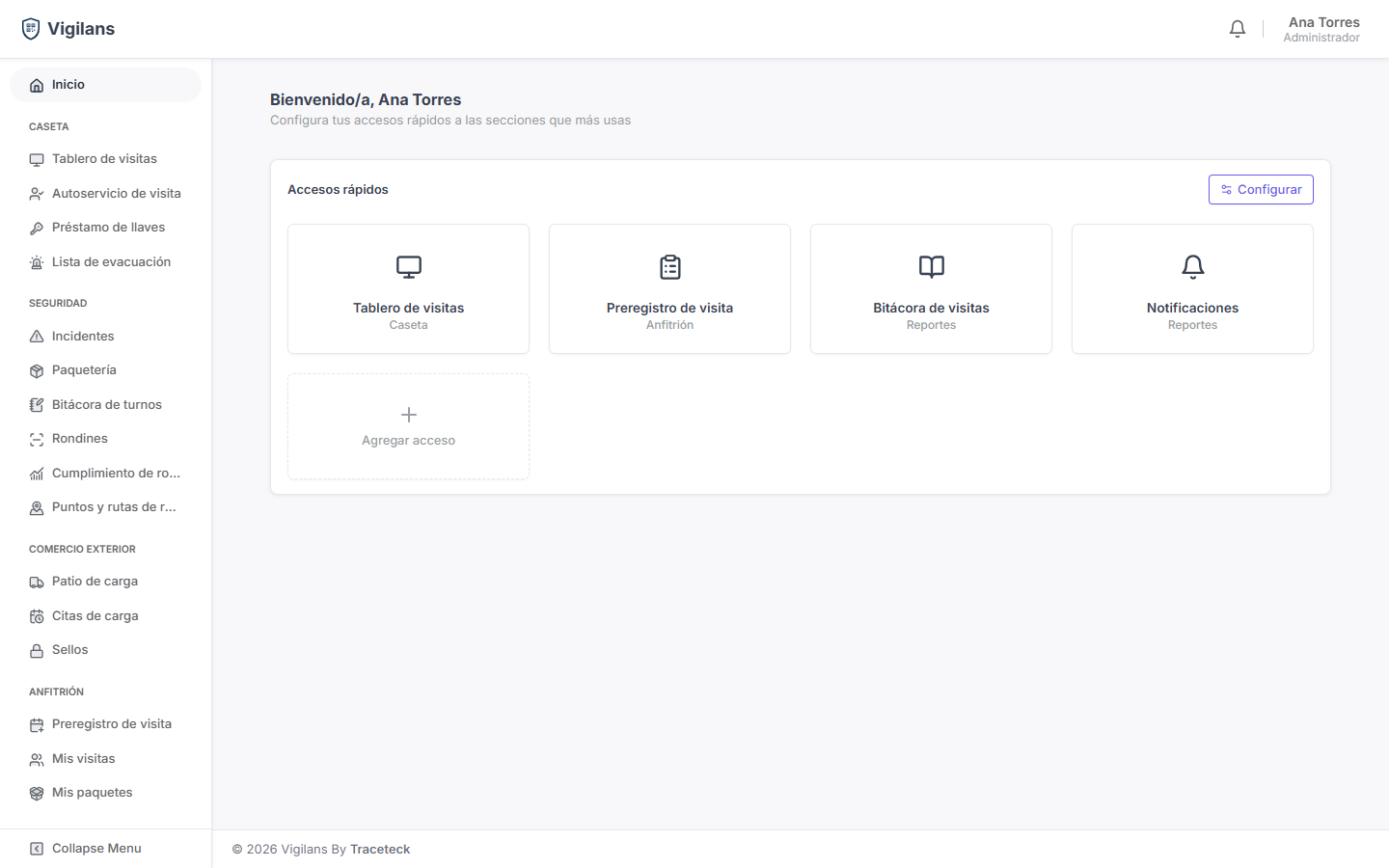
El menú está a la izquierda, agrupado por secciones. Como administrador sueles usar estas:
Sección | Qué hay | Dónde se explica |
|---|---|---|
Catálogos | Casetas, visitantes, empresas, gafetes y llaves, transportistas, paqueterías, unidades de carga, lista restringida y tipos de pertenencias. | |
Seguridad | Puntos y rutas de rondín, cumplimiento de rondines y bitácora de turnos (de ahí se entra a las consignas). | |
Reportes | Bitácoras de visitas y de carga, analítica, notificaciones, auditoría de acciones y expediente de auditoría. | |
Configuración | Roles, Usuarios, Preferencias y Cuenta. |
En Inicio tienes Accesos rápidos: pulsa Configurar para elegir qué pantallas quieres tener a un clic.
Por dónde empezar
Si tu empresa acaba de contratar, primero activa la cuenta con el correo de activación (ver Primeros pasos). Después, este orden funciona bien:
Da de alta tus casetas en . Ver Catálogos.
Crea los roles que vas a usar, por ejemplo guardia, anfitrión y supervisor. Ver Roles.
Da de alta a los usuarios y asígnales su rol y su caseta. Ver Usuarios.
Revisa las reglas del registro de visitas (foto, identificación, gafete) en Preferencias.
Si usan rondines o turnos, configura los puntos de control y las consignas de cada caseta.
Nada se borra
Vigilans guarda la evidencia que piden C-TPAT, OEA e ISO. Por eso los registros de visitas, incidentes, rondines, turnos, sellos, paquetes y demás no se pueden borrar. En su lugar:
Si quieres quitar… | Lo que haces |
|---|---|
Un visitante, una empresa, un transportista, una unidad o un tipo de pertenencia | Lo archivas. Ya no aparece para registrar, pero su historial se conserva. |
Una caseta, un punto de control, una ruta o un horario de rondín | Lo desactivas. |
Un gafete o una llave | Lo das de baja. |
Una consigna o una plantilla de inspección ya usada | Al guardar cambios se crea una versión nueva; la anterior se queda con los turnos o inspecciones que la usaron. |
A una persona de la lista restringida | La quitas del bloqueo; el registro de que estuvo bloqueada se conserva. |
A un usuario | Lo desactivas. Ya no puede entrar. |
La bitácora de auditoría, además, está encadenada: cada registro guarda una huella del anterior, así que cualquier cambio hecho por fuera del sistema se detecta. Ver Auditoría.