Lista restringida
La lista restringida tiene a las personas y vehículos que no deben entrar a tus instalaciones. Cuando se registra una visita, un pre-registro o, si tienes comercio exterior, la entrada de un chofer, y el nombre o la placa coincide con la lista, Vigilans lo detecta y avisa. Está en .
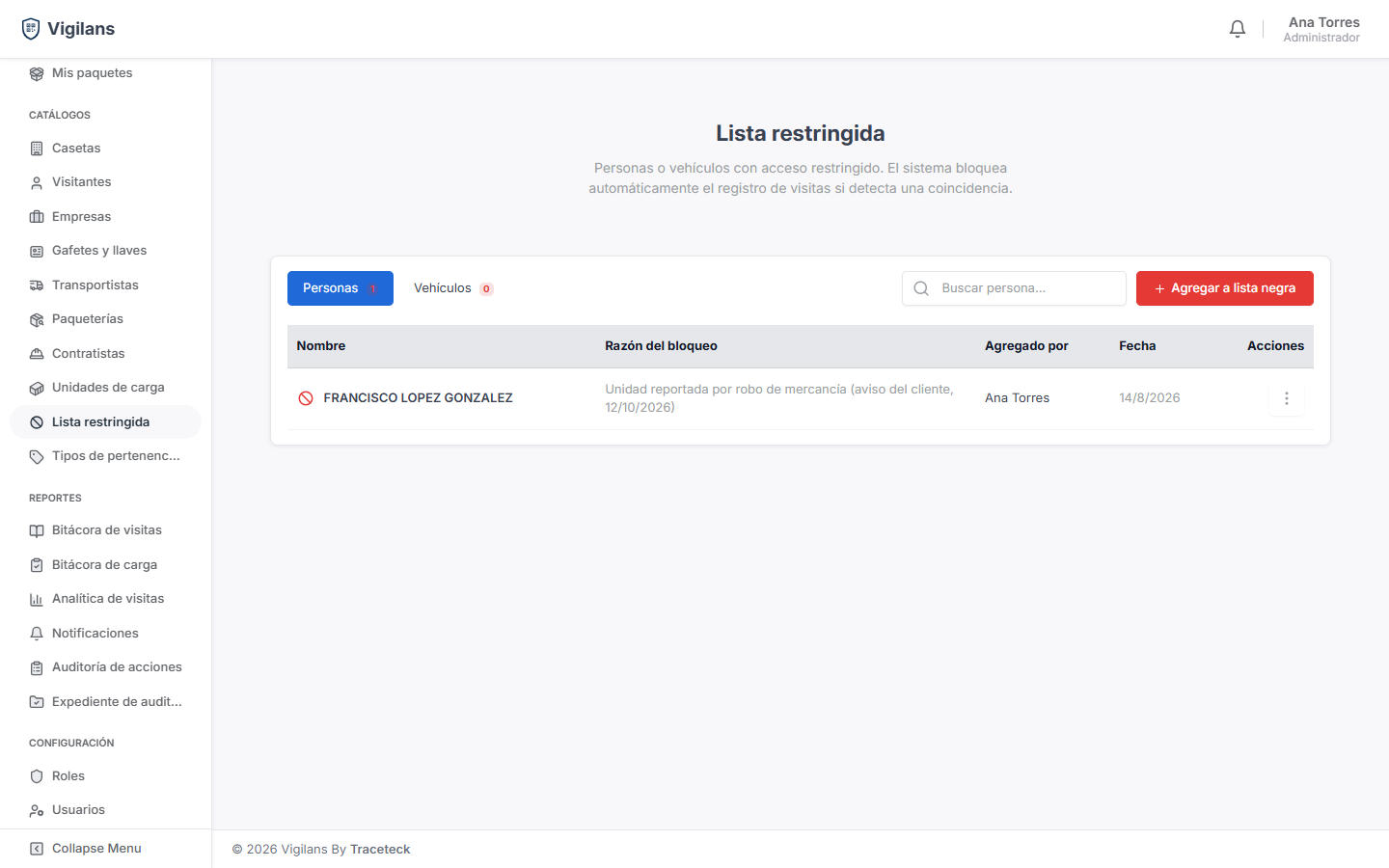
La pantalla tiene dos pestañas, Personas y Vehículos, cada una con cuántos registros tiene. La lista muestra el nombre o la placa, la Razón del bloqueo, quién lo agregó (Agregado por) y la Fecha.
Agregar a alguien
Bloquear a una persona o un vehículo
Pulsa Agregar a lista restringida.
En Tipo de restricción elige Persona o Vehículo.
Escribe el Nombre del visitante completo, o el Número de placa.
Escribe la Razón del bloqueo. Es obligatoria y la verá quien revise el caso.
Pulsa Agregar bloqueo.
Qué pasa en la caseta
Cuando hay una coincidencia, la caseta no deja registrar la entrada. Solo quien tiene el permiso Autorizar entrada en lista restringida puede dejarla pasar, y tiene que escribir un motivo. Ver Roles y permisos.
En los dos casos, se haya autorizado o no, Vigilans envía una alerta por correo (y por WhatsApp, si tu plan lo incluye y tienen teléfono registrado) a todos los usuarios activos de tipo Administrador que tienen correo. Las entradas autorizadas a pesar del bloqueo aparecen en Analítica de visitas, en Ingresos autorizados pese a lista restringida.
Cambiar o quitar un bloqueo
Para corregir el nombre, la placa o la razón, abre el menú de tres puntos de la fila y elige Editar. El tipo (persona o vehículo) no se puede cambiar.
Para levantar el bloqueo, elige Quitar del bloqueo y pulsa Confirmar. Desde ese momento la persona o el vehículo puede volver a entrar.
Quitar un bloqueo no lo borra: el registro de quién estuvo bloqueado, por qué y cuándo se levantó se conserva, y el cambio queda en la auditoría de acciones.