Catálogos
Los catálogos son las listas que los guardias y anfitriones usan todos los días: casetas, visitantes, empresas, gafetes, transportistas y demás. Están en la sección Catálogos del menú.
Algunos catálogos solo aparecen si tu plan los incluye: Gafetes y llaves, Transportistas, Unidades de carga y Paqueterías. La lista restringida tiene su propio tema: Lista restringida.
Casetas
Una caseta es un punto de acceso: la entrada principal, el andén, la recepción de oficinas. Cada visita, turno, rondín y paquete queda ligado a una caseta. Se administran en .
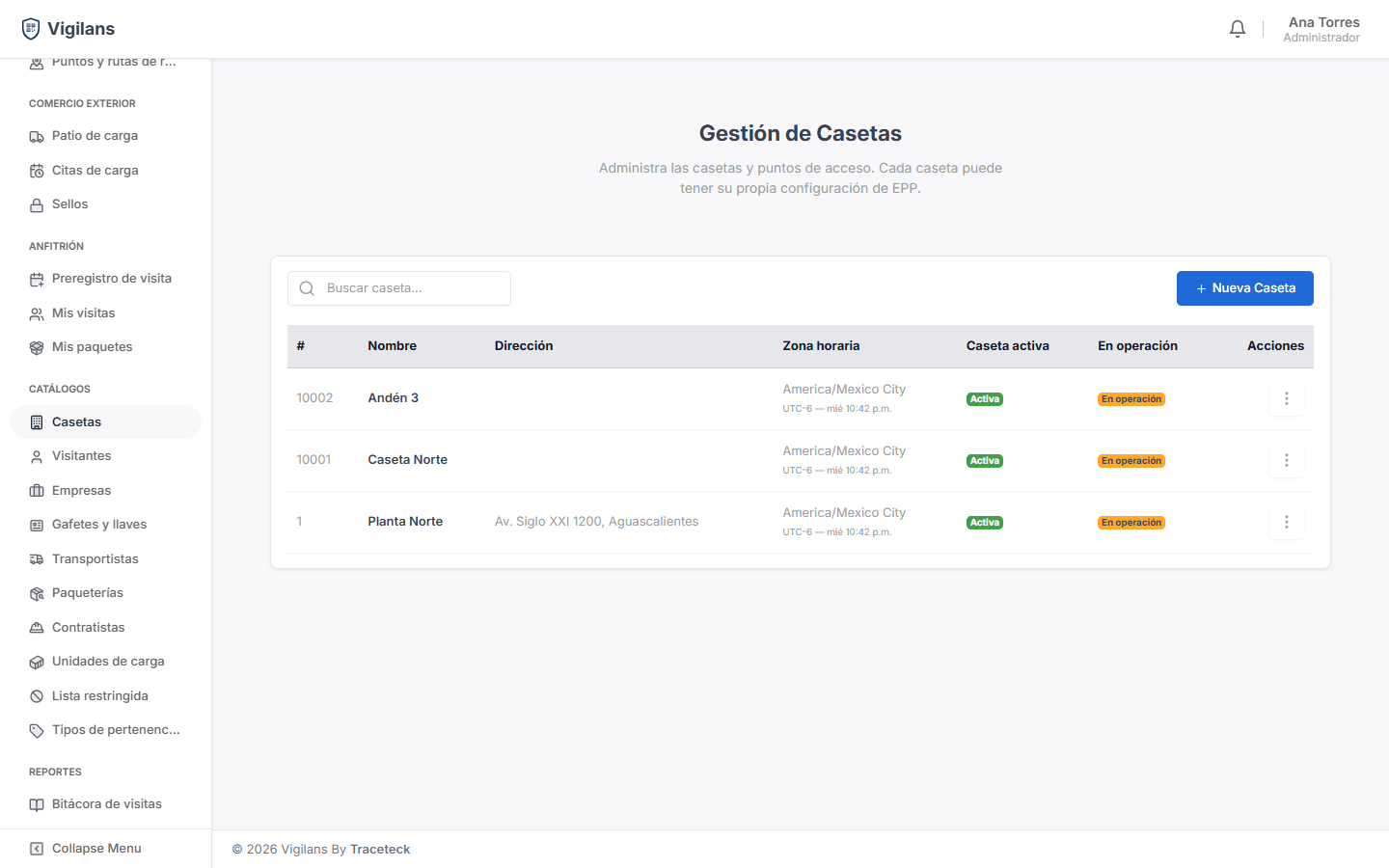
Crear una caseta
Pulsa Nueva Caseta.
Escribe el Nombre, por ejemplo "Planta Norte".
Si quieres, escribe la Dirección.
Revisa la Zona horaria. Viene la de tu computadora; cámbiala si la caseta está en otra zona. Las horas de entrada, turnos y rondines se muestran en la hora de la caseta.
Pulsa Crear caseta.
En la lista, En operación indica que la caseta tiene un turno abierto; Sin turno, que no.
Para dejar de usar una caseta, abre su menú de tres puntos, elige Editar, apaga Caseta activa y pulsa Guardar cambios. Ya no se ofrece al asignar usuarios, pero su historial se conserva.
El número de casetas depende de tu plan.
Visitantes
En está el directorio de personas que han visitado tu empresa. Casi siempre se llena solo, desde la caseta o los pre-registros; aquí corriges datos o das de alta a alguien por adelantado.
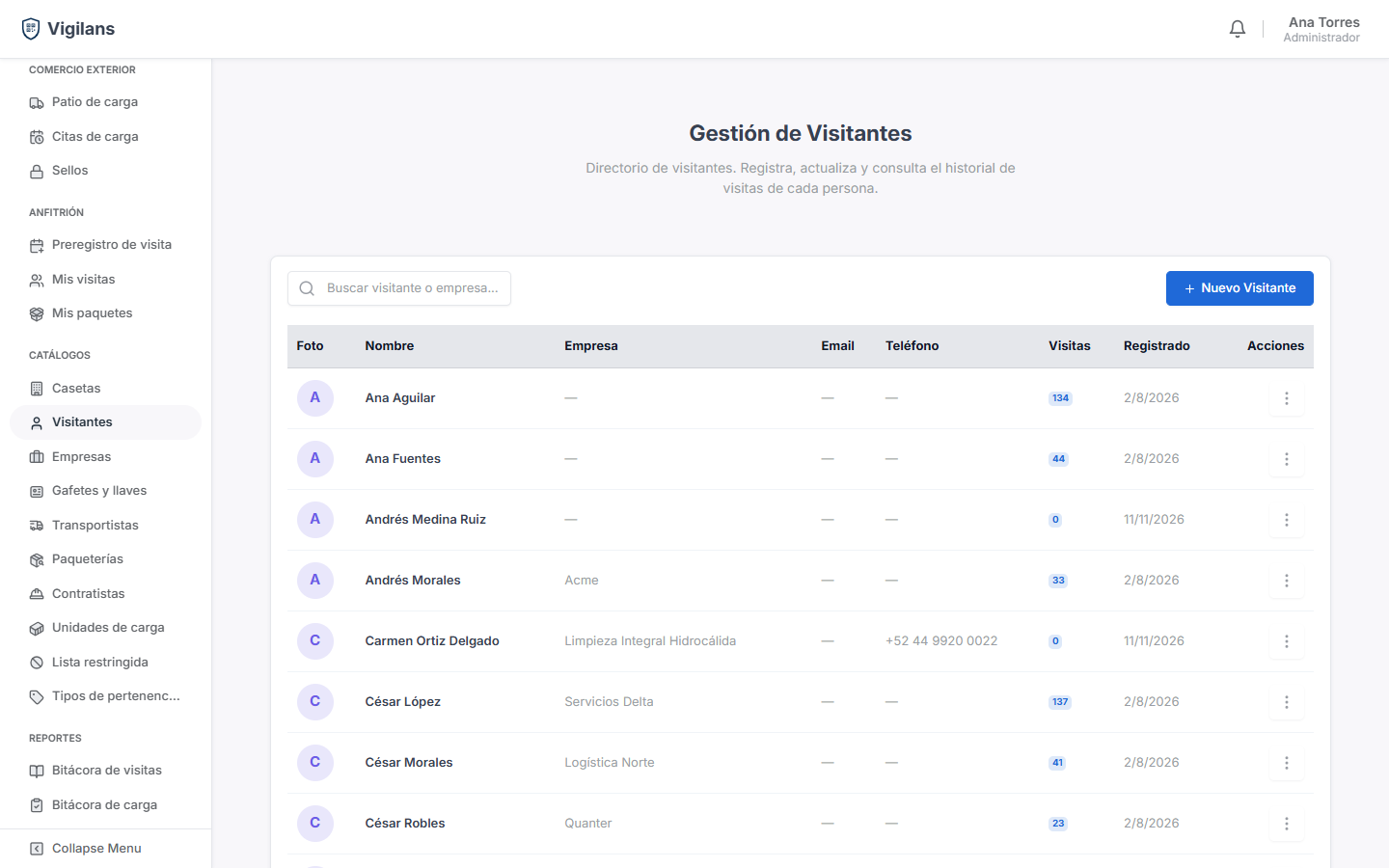
Registrar un visitante
Pulsa Nuevo Visitante.
Escribe el Nombre completo.
Elige su Empresa visitante, o déjala en — Sin empresa —.
Si quieres, escribe su Email y Teléfono.
En Foto (subir archivo) puedes subir una foto de referencia (JPG o PNG). Si no subes ninguna, se toma la primera foto que le tomen en una entrada.
Pulsa Registrar visitante.
Si aparece "El visitante se guardó, pero la foto no pudo subirse.", el visitante sí quedó registrado; puede ser que tu plan no incluya captura de foto.
Para corregir datos, abre el menú de tres puntos de su fila y elige Editar.
¿Cómo borro un visitante? La opción Eliminar del menú lo archiva: desaparece del directorio y de las búsquedas, pero sus visitas siguen en la bitácora de visitas. Si lo que quieres es impedirle la entrada, no lo elimines: agrégalo a la lista restringida.
Empresas
En están las empresas externas de donde vienen los visitantes: proveedores, clientes, auditores.
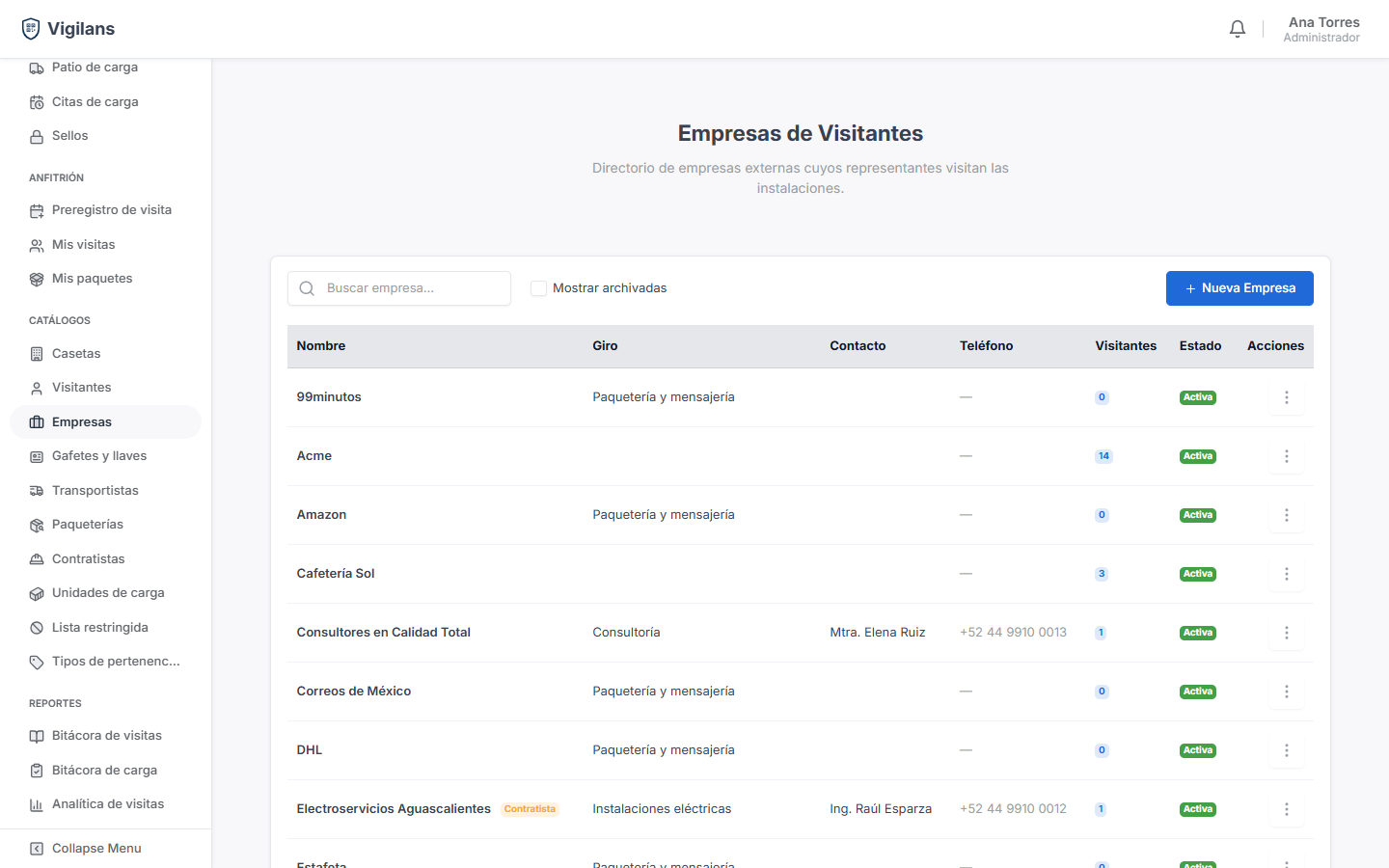
Crear una empresa
Pulsa Nueva Empresa.
Escribe el Nombre de la empresa.
Si quieres, llena Giro / Industria, Nombre del contacto y Teléfono de contacto.
Pulsa Crear empresa.
La columna Visitantes dice cuántas personas de esa empresa hay en el directorio. Si tu plan incluye contratistas, las empresas contratistas llevan la etiqueta Contratista; púlsala para ir a su expediente.
Para dejar de usar una empresa, abre su menú de tres puntos y elige Archivar. Ya no se ofrece al registrar visitantes. Para verla otra vez marca Mostrar archivadas; desde ahí puedes elegir Restaurar.
Gafetes y llaves
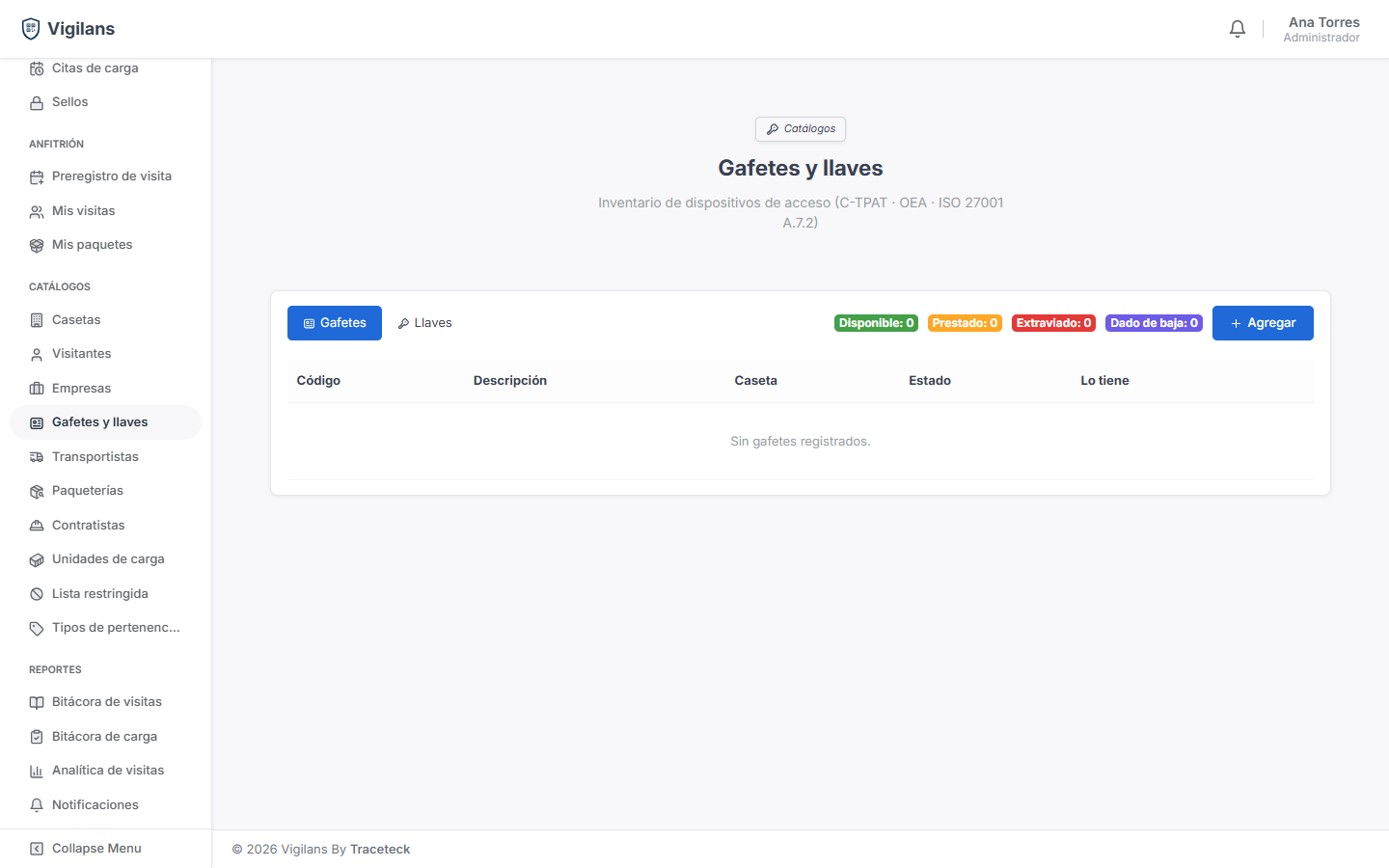
En llevas el inventario de gafetes de visitante y de llaves que se prestan en la caseta. Arriba eliges Gafetes o Llaves y ves cuántos hay en cada estado:
Estado | Qué significa |
|---|---|
Disponible | Está en la caseta, listo para prestarse. |
Prestado | Lo tiene alguien. La columna Lo tiene dice quién y desde cuándo. |
Extraviado | No se devolvió al registrar la salida. |
Dado de baja | Ya no se usa. |
Agregar gafetes o llaves
Elige Gafetes o Llaves y pulsa Agregar.
Elige cómo darlos de alta:
Rango (alta masiva): escribe el Prefijo (por ejemplo
VIS-), Desde, Hasta y cuántos Dígitos lleva el número. Abajo ves cómo quedarán los códigos.Uno: escribe el Código, por ejemplo
LL-ALM-03.
Si quieres, escribe una Descripción, por ejemplo "Visitante" o "Almacén de refacciones".
En Caseta elige dónde se prestan, o deja Cualquier caseta.
Pulsa Guardar. Si algún código ya existía, se avisa y no se duplica.
Los gafetes y llaves no se borran. Usa los botones de su fila:
Dar de baja: para uno disponible o extraviado que ya no se va a usar.
Recuperado: cuando aparece uno extraviado. Vuelve a Disponible.
Reactivar: para volver a usar uno dado de baja.
Para exigir gafete en cada entrada, ve a Preferencias.
Transportistas
En están las líneas de autotransporte que entran a cargar o descargar. La lista muestra el CAAT y el SCAC, el contacto y cuántos Choferes y Unidades tiene registrados.
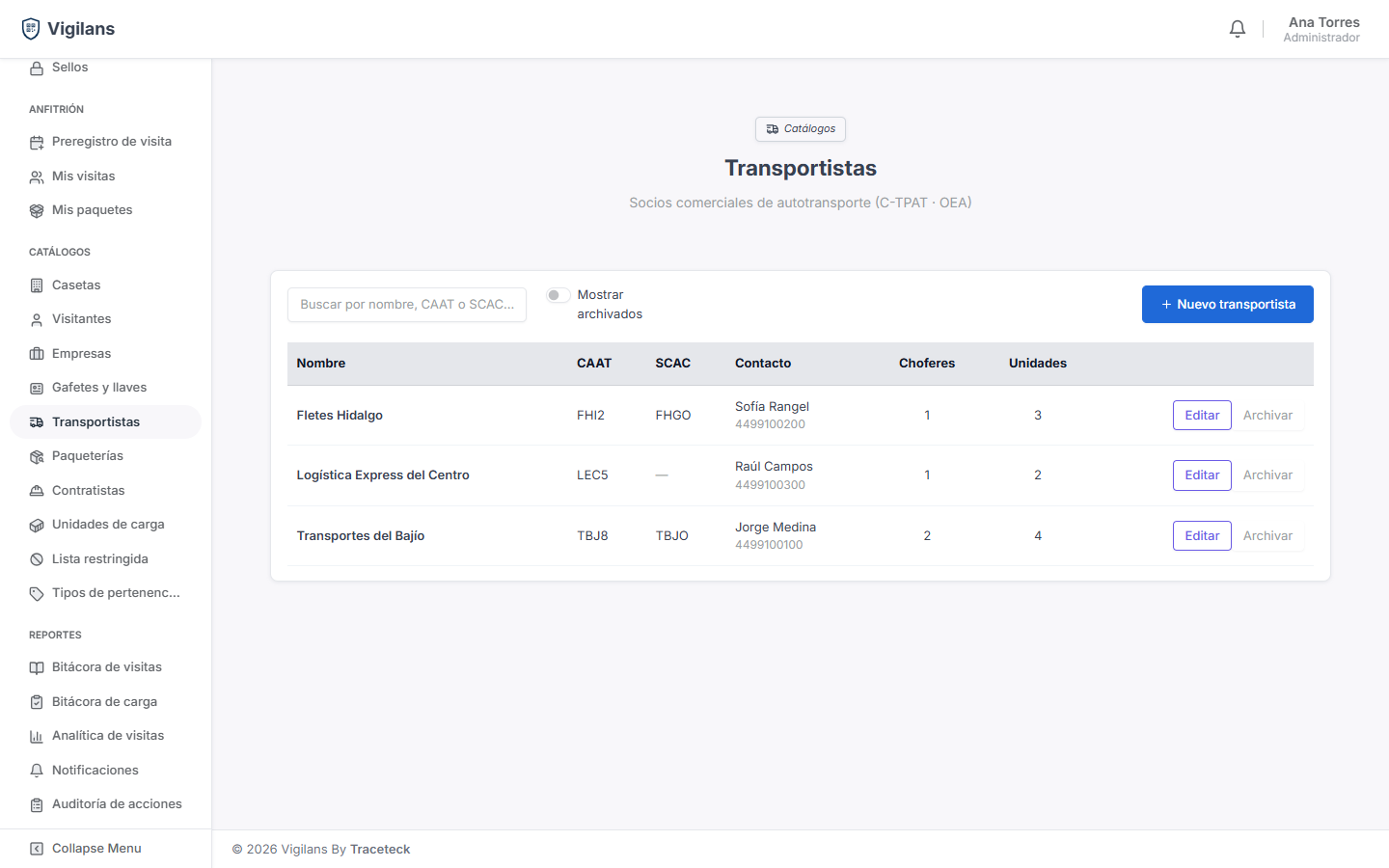
Crear un transportista
Pulsa Nuevo transportista.
Escribe el Nombre. Si ya existe como empresa de visitantes, se marca como transportista y conserva a sus choferes.
Si los tienes, escribe el CAAT (SAT) y el SCAC (CBP).
Si quieres, llena Contacto y Teléfono.
Pulsa Guardar.
Para corregirlo pulsa Editar. Para dejar de usarlo pulsa Archivar; con Mostrar archivados lo vuelves a ver y puedes Reactivar.
Unidades de carga
En registras los tractores, remolques y contenedores. Arriba eliges Tractores, Remolques o Contenedores; puedes buscar por número o placa.
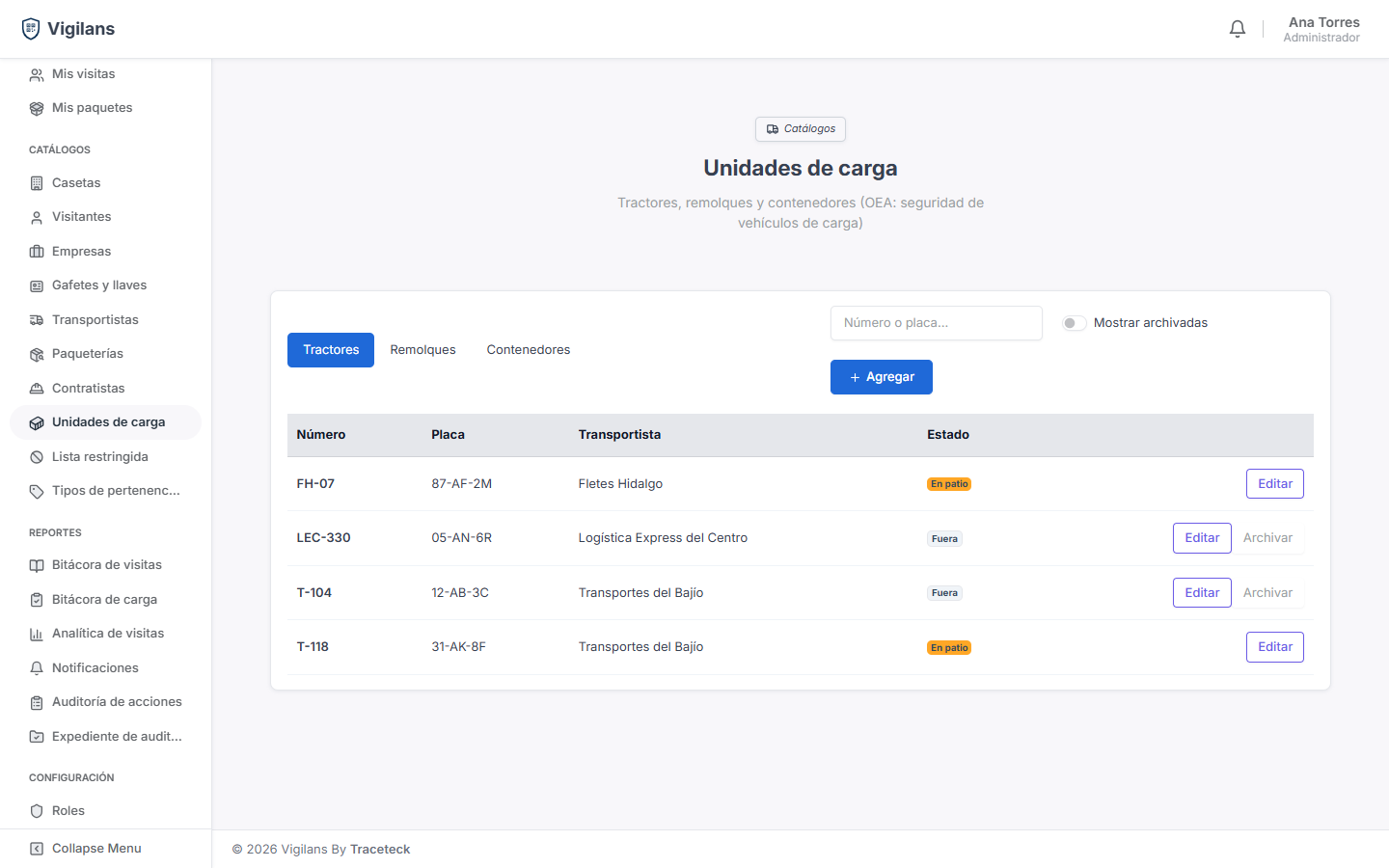
Agregar una unidad
Elige el tipo y pulsa Agregar.
Escribe el Número económico (para un contenedor, el Número de contenedor).
Para tractores y remolques, escribe la Placa.
Elige el Transportista, o déjalo en Sin asignar.
Pulsa Guardar.
La columna Estado dice si la unidad está En patio (púlsalo para ver su movimiento) o Fuera. Una unidad que ya no se usa se archiva con Archivar; no se puede archivar mientras está en el patio. Con Mostrar archivadas la vuelves a ver y puedes Reactivar.
Tipos de pertenencias
En defines las categorías de lo que un visitante puede ingresar: laptop, teléfono, herramienta, equipo de medición. El guardia elige una de estas al registrar las pertenencias de una visita, si activaste esa opción en Preferencias.
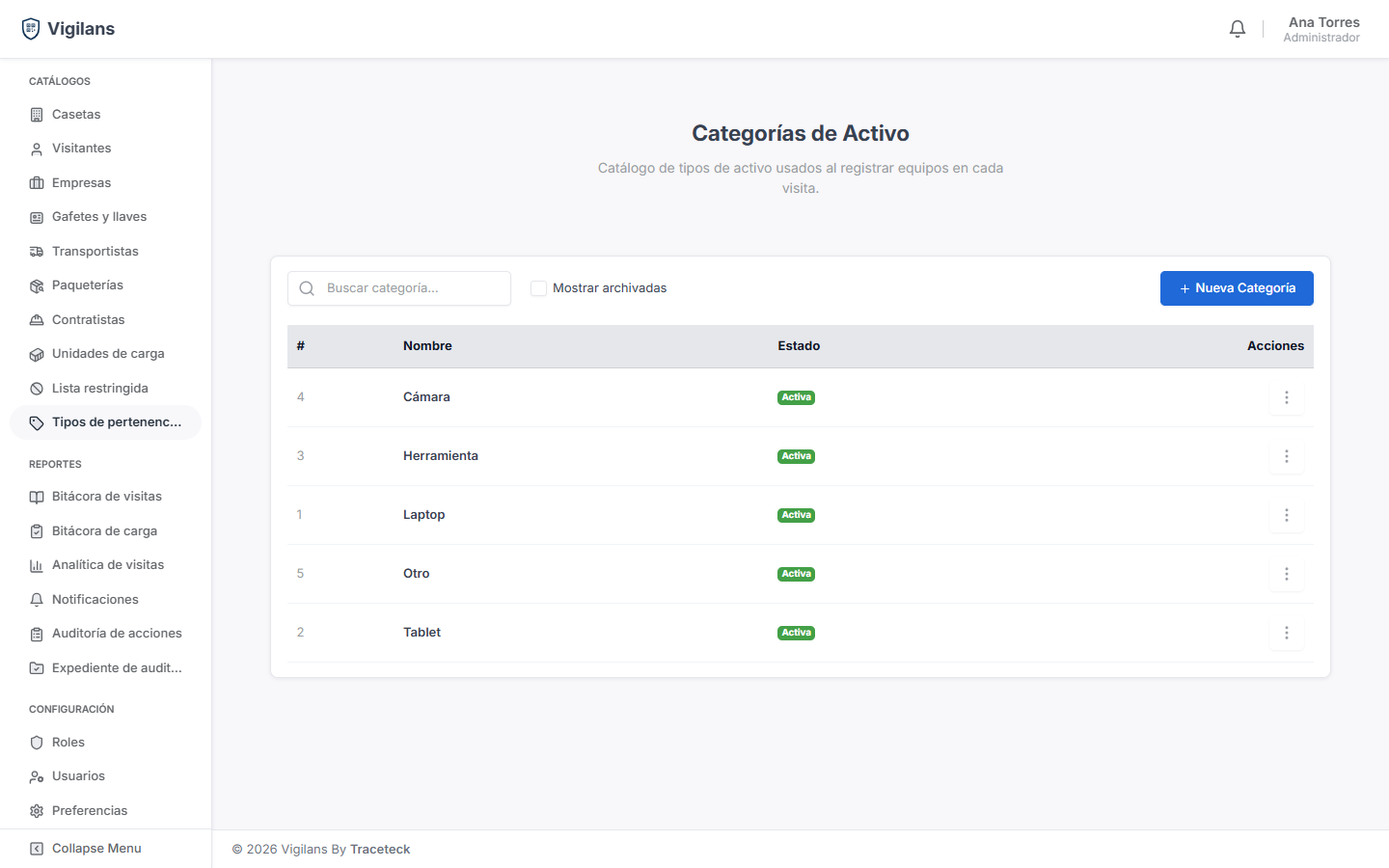
Crear un tipo de pertenencia
Pulsa Nueva Categoría.
Escribe el Nombre de la categoría, por ejemplo "Teléfono Celular".
Pulsa Crear categoría.
Para cambiar el nombre elige Editar en el menú de tres puntos. Para dejar de ofrecerla elige Archivar; con Mostrar archivadas la ves y puedes Restaurar.
Paqueterías
En están las empresas de mensajería que entregan paquetes en la caseta. Las más comunes vienen precargadas con una insignia de su color.
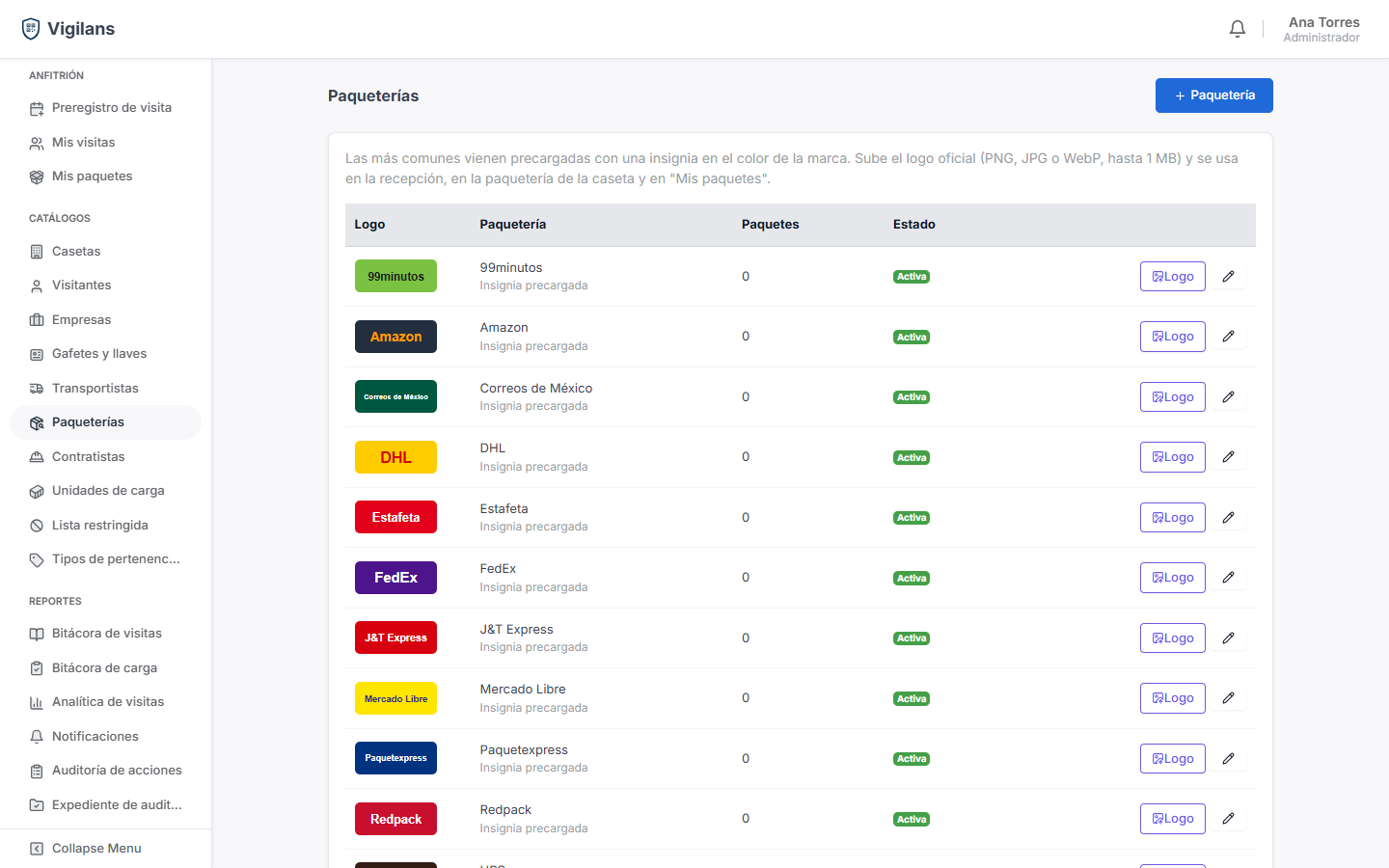
Para agregar una, pulsa Paquetería, escribe el Nombre y pulsa Guardar.
Para poner el logo oficial, pulsa Logo en su fila y elige una imagen PNG, JPG o WebP de hasta 1 MB. El logo se ve al recibir paquetes, en la paquetería de la caseta y en "Mis paquetes". Para volver a la insignia precargada, pulsa el botón de deshacer junto a Logo.
Para dejar de ofrecer una, pulsa el lápiz, enciende Archivada (ya no se ofrece al recibir) y pulsa Guardar. La columna Paquetes conserva cuántos recibió.