Roles y permisos
Un rol es un conjunto de permisos con nombre, por ejemplo "Guardia de caseta" o "Supervisor". A cada usuario le asignas un rol y con eso decides qué pantallas ve y qué puede hacer. Los roles se administran en .
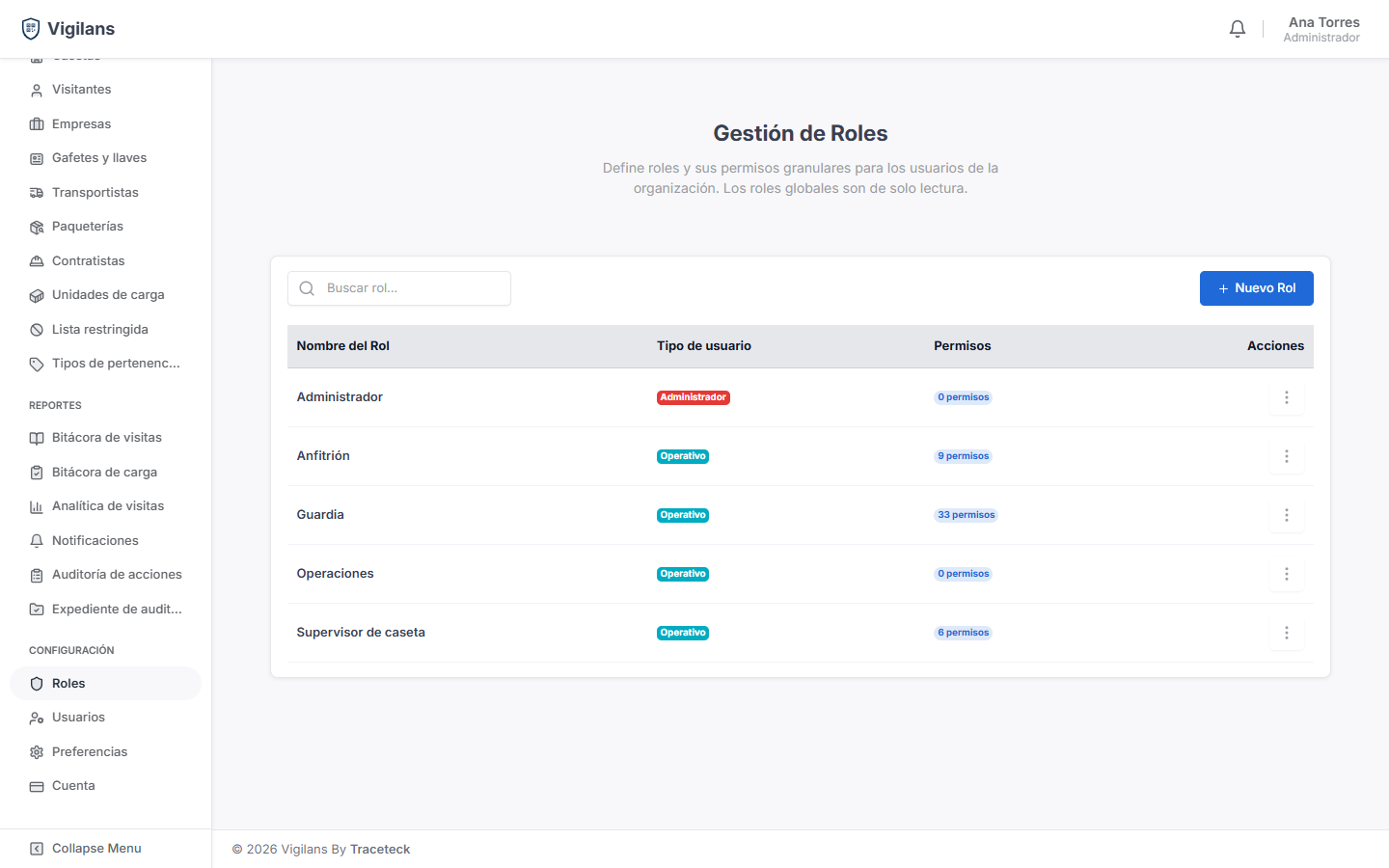
La lista muestra el Nombre del Rol, el Tipo de usuario y cuántos Permisos tiene.
Administrador u operativo
Cada rol es de uno de estos dos tipos:
Tipo | Qué puede hacer |
|---|---|
Administrador | Todo. No eliges permisos: tiene acceso a todos. Además recibe las alertas de la lista restringida. |
Operativo | Solo lo que marques en la lista de permisos. |
Usa el tipo Administrador solo para quienes de verdad administran Vigilans. Para todos los demás, crea roles operativos con lo justo.
Crear un rol
Crear un rol
Pulsa Nuevo Rol.
Escribe el Nombre del rol, por ejemplo "Guardia de caseta".
Elige el Tipo de usuario: Administrador u Operativo.
Si es operativo, marca los permisos en la lista. Al marcar un grupo se marcan todas sus opciones; despliégalo para elegir una por una. Arriba de la lista ves cuántos llevas seleccionados.
Pulsa Crear rol.
Para cambiar un rol, abre el menú de tres puntos de su fila y elige Editar; al terminar, pulsa Guardar cambios. El cambio aplica a todos los usuarios que tienen ese rol.
Para borrar un rol, elige Eliminar y confirma. Si algún usuario todavía lo tiene, Vigilans no lo borra y te dice cuántos son: cámbialos de rol en Usuarios (filtra la lista por ese rol para encontrarlos) y vuelve a intentarlo.
Qué permite cada grupo de permisos
La lista de permisos está agrupada por área. Dentro de cada grupo, las opciones suelen ser Ver, Agregar, Modificar y, en algunos, Borrar. Solo aparecen los grupos de los módulos que incluye el plan de tu empresa.
Grupo | Para qué sirve |
|---|---|
Caseta | El trabajo del guardia en la entrada. Central de visitas abre el tablero de visitas; dentro están Registrar Entrada manual, Registrar Entrada por QR, Registrar Salida, Autoservicio visitante (para la tableta de autoservicio), Préstamo de llaves, Lista de evacuación y Autorizar entrada en lista restringida. |
Anfitrión visitas | Para los empleados que reciben visitas. Preregistros de visitas permite agregar, ver, modificar, cancelar y borrar sus pre-registros; Ver de todos los anfitriones deja ver los de los demás. Mis visitantes muestra sus visitas. Con este grupo también ven Mis paquetes. |
Catálogos | Mantener las listas de Catálogos: casetas, visitantes, empresas, equipo de protección (EPP), lista restringida, tipos de pertenencias, gafetes y llaves, transportistas, paqueterías y unidades de carga. |
Reportes | Cada reporte por separado: Bitácora de visitas, Bitácora de notificaciones, Analítica de visitas, Auditoría de acciones, Expediente de auditoría y Bitácora de carga. Ver Reportes y Auditoría. |
Incidentes | Consultar, Reportar y Asignar, dar seguimiento y cerrar. |
Comercio exterior | Patio de carga, registrar entrada y salida de unidades, Autorizar salida sin inspección aprobada o sello verificado y las Citas de carga (ver, agregar y enviar QR, modificar, cancelar). |
Sellos de alta seguridad (ISO 17712) | Ver el inventario, recibir/transferir/anular sellos, sellar unidades, verificar sellos y Conciliar inventario de sellos. |
Inspecciones de carga (17 y 7 puntos, agrícola) | Realizar inspecciones, consultarlas con su PDF y Editar plantillas de inspección. |
Rondines con puntos de control QR | Realizar rondines (escanear puntos), Consultar cumplimiento de rondines, Puntos de control y rutas (imprimir QR) y Horarios de rondín. Ver Rondines. |
Turnos, consignas y relevo | Abrir y entregar turno (aceptar consignas), Consultar la bitácora de turnos, Cerrar un turno que quedó abierto y Editar las consignas de cada caseta. Ver Consignas. |
Paquetería y mensajería | Ver los paquetes de la caseta, recibirlos y revisarlos, entregarlos o devolverlos, y Liberar un paquete retenido. |
Contratistas | Ver contratistas y sus documentos, darlos de alta, subir documentos y Autorizar la entrada de un contratista con documentos vencidos. |
Configuración | Roles, Usuarios, Preferencias y Cuenta (con Contratar plan). Normalmente solo para administradores. |
Algunos permisos traen consigo lo mínimo que necesitan para funcionar. Por ejemplo, quien puede registrar una entrada manual puede buscar visitantes y empresas para llenarla, aunque no tenga el catálogo de Visitantes. No tienes que marcar esas consultas a mano.
Los permisos que empiezan con "Autorizar…" son excepciones: dejan pasar algo que el sistema normalmente detiene, y siempre piden un motivo. Dáselos solo a quien deba responder por esa decisión.
Perfiles típicos
Son un punto de partida; ajústalos a cómo trabaja tu empresa.
Guardia
Tipo Operativo, con:
Caseta: Central de visitas con registrar entrada manual, por QR y salida; Préstamo de llaves y Lista de evacuación.
Incidentes: Reportar.
Si usan rondines: Realizar rondines (escanear puntos).
Si usan turnos: Abrir y entregar turno (aceptar consignas).
Si reciben paquetes: Recibir y revisar paquetes y Entregar o devolver paquetes.
Si hay comercio exterior: patio de carga, entrada y salida de unidades, realizar inspecciones, sellar unidades y verificar sellos.
Para la tableta de autoservicio en la entrada, crea un rol aparte que solo tenga Autoservicio visitante.
Anfitrión
Tipo Operativo, con Anfitrión visitas: en Preregistros de visitas, Agregar, Ver, Modificar y Cancelar; y Mis visitantes. Sin Ver de todos los anfitriones, salvo para recepción.
Supervisor
Tipo Operativo, con lo del guardia más:
Autorizar entrada en lista restringida.
Incidentes: Asignar, dar seguimiento y cerrar.
Turnos: Consultar la bitácora de turnos, Cerrar un turno que quedó abierto y Editar las consignas de cada caseta.
Rondines: Consultar cumplimiento de rondines y, si él arma las rutas, Puntos de control y rutas (imprimir QR) y Horarios de rondín.
Reportes: Bitácora de visitas y Analítica de visitas.
Según el caso: Liberar un paquete retenido, Autorizar la entrada de un contratista con documentos vencidos y Autorizar salida sin inspección aprobada o sello verificado.