Usuarios
En das de alta a las personas que usan Vigilans en tu empresa: guardias, anfitriones, supervisores y otros administradores. Cada usuario tiene un rol, que decide qué puede hacer, y puede tener una caseta principal.
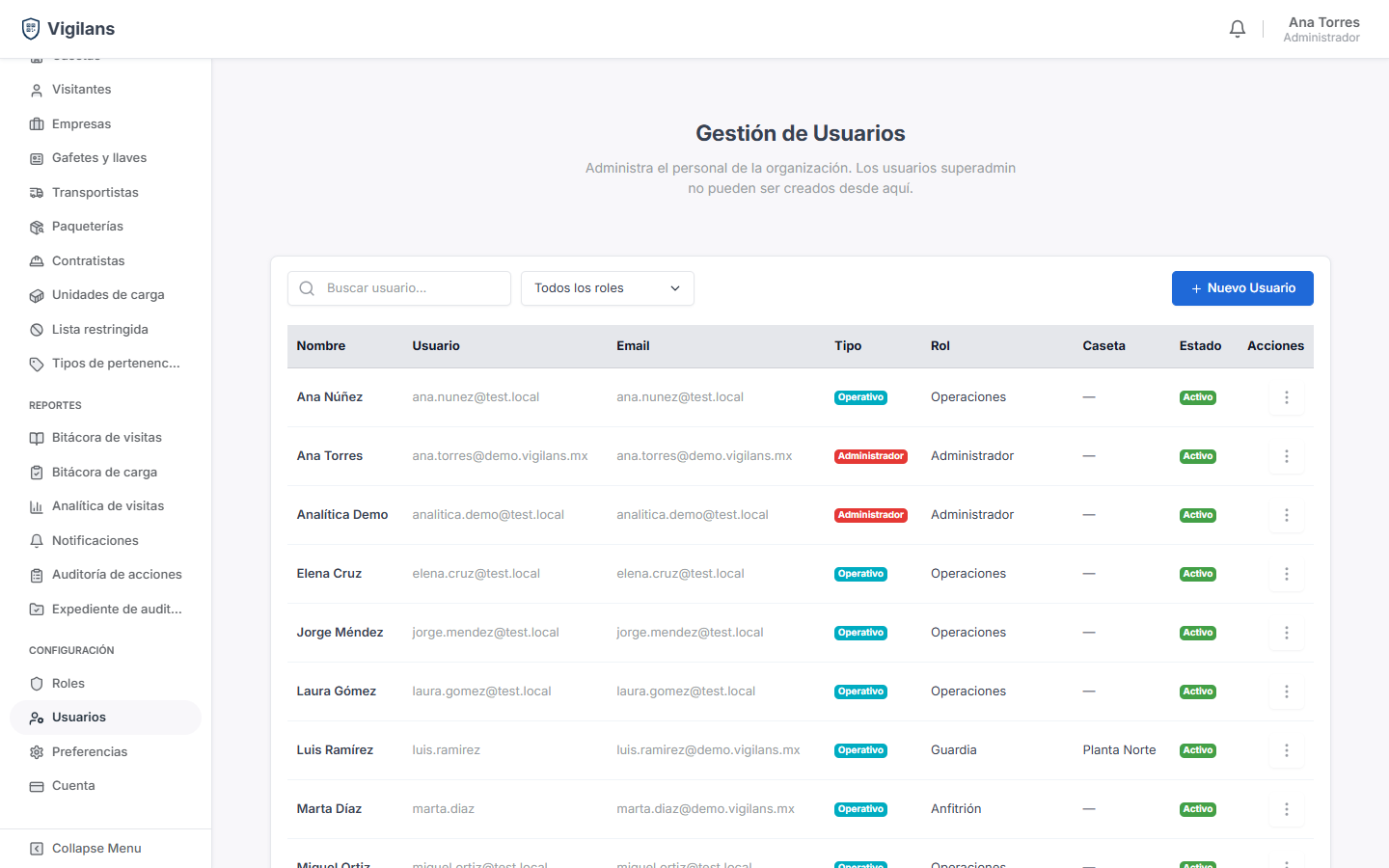
La lista muestra Nombre, Usuario, Email, Tipo, Rol, Caseta y Estado. Arriba puedes buscar por nombre o correo y filtrar por rol con Todos los roles.
Dar de alta a un usuario
Crear un usuario
Pulsa Nuevo Usuario.
Escribe el Nombre completo y el Email. Los dos son obligatorios.
Escribe el Nombre de usuario con el que va a entrar. Si lo dejas vacío, se usa el correo.
Escribe una Contraseña inicial y compártela con la persona por un medio seguro.
Elige el Rol. El campo Tipo de usuario se llena solo: lo hereda del rol (Administrador u Operativo).
Elige la Caseta principal, si trabaja en una caseta en particular.
Si quieres, llena Teléfono, Puesto y Departamento.
Pulsa Crear usuario.
Es importante llenar el teléfono de los anfitriones: Vigilans lo usa para avisarles por WhatsApp cuando llega su visita, si tu plan incluye WhatsApp. Ver Notificaciones.
El número de usuarios activos depende de tu plan. Lo ves en , en Características incluidas.
Cambiar los datos de un usuario
Editar un usuario
En la fila del usuario, abre el menú de tres puntos y elige Editar.
Cambia lo que necesites: nombre, nombre de usuario, rol, caseta principal, teléfono, puesto o departamento.
Pulsa Guardar cambios.
Desactivar a un usuario
Los usuarios no se borran: su nombre aparece en visitas, incidentes, turnos y en la auditoría, y esa evidencia tiene que seguir diciendo quién hizo qué. Cuando alguien deja la empresa, desactívalo:
En el menú de tres puntos de su fila elige Desactivar, o
En Editar apaga Usuario activo y pulsa Guardar cambios.
Un usuario inactivo ya no puede entrar. Para volver a darle acceso, elige Activar en el mismo menú.
Si alguien perdió su teléfono
Si la persona tenía activada la verificación en dos pasos y perdió el teléfono donde tenía la app autenticadora, no podrá entrar. Para ayudarla:
Restablecer la verificación en dos pasos
En la fila del usuario, abre el menú de tres puntos y elige Restablecer verificación en dos pasos.
Confirma el mensaje.
Pide a la persona que entre de nuevo con su contraseña. La configurará otra vez desde Seguridad o, si es obligatoria para su tipo de usuario, al iniciar sesión.
Ver Seguridad de tu cuenta para los pasos que sigue el usuario.
Si alguien olvidó su contraseña
Enviarle un enlace para cambiar su contraseña
En la fila del usuario, abre el menú de tres puntos y elige Restablecer contraseña.
Revisa el correo que aparece y pulsa Enviar enlace.
Pídele que abra el correo y elija una contraseña nueva. El enlace vale 1 hora.
El usuario también puede pedirlo solo, con ¿Olvidaste tu contraseña? en la pantalla de entrada. Ver Entrar a Vigilans. Si el usuario está inactivo o no tiene correo, el enlace no se envía.
Temas relacionados
Preferencias: exigir verificación en dos pasos a los administradores