Preferencias
En ajustas cómo trabaja Vigilans en toda tu empresa. La pantalla tiene pestañas; algunas solo aparecen si tu plan incluye esa área:
Pestaña | Qué configuras |
|---|---|
Plantillas de correo | El texto de los correos automáticos. |
Registro de visitas | Qué se exige al registrar una visita (EPP, pertenencias, foto, identificación, gafete) y el catálogo de EPP. |
Seguridad | Verificación en dos pasos para los administradores. |
Comercio exterior | Reglas de salida de unidades de carga, tolerancia de citas y plantillas de inspección. |
Operación de guardias | Si se exige turno abierto para registrar entradas. |
Contratistas | Si se detiene a contratistas con documentos vencidos y qué documentos se piden. |
Los interruptores se guardan en cuanto los cambias; verás "Configuración guardada.".
Plantillas de correo
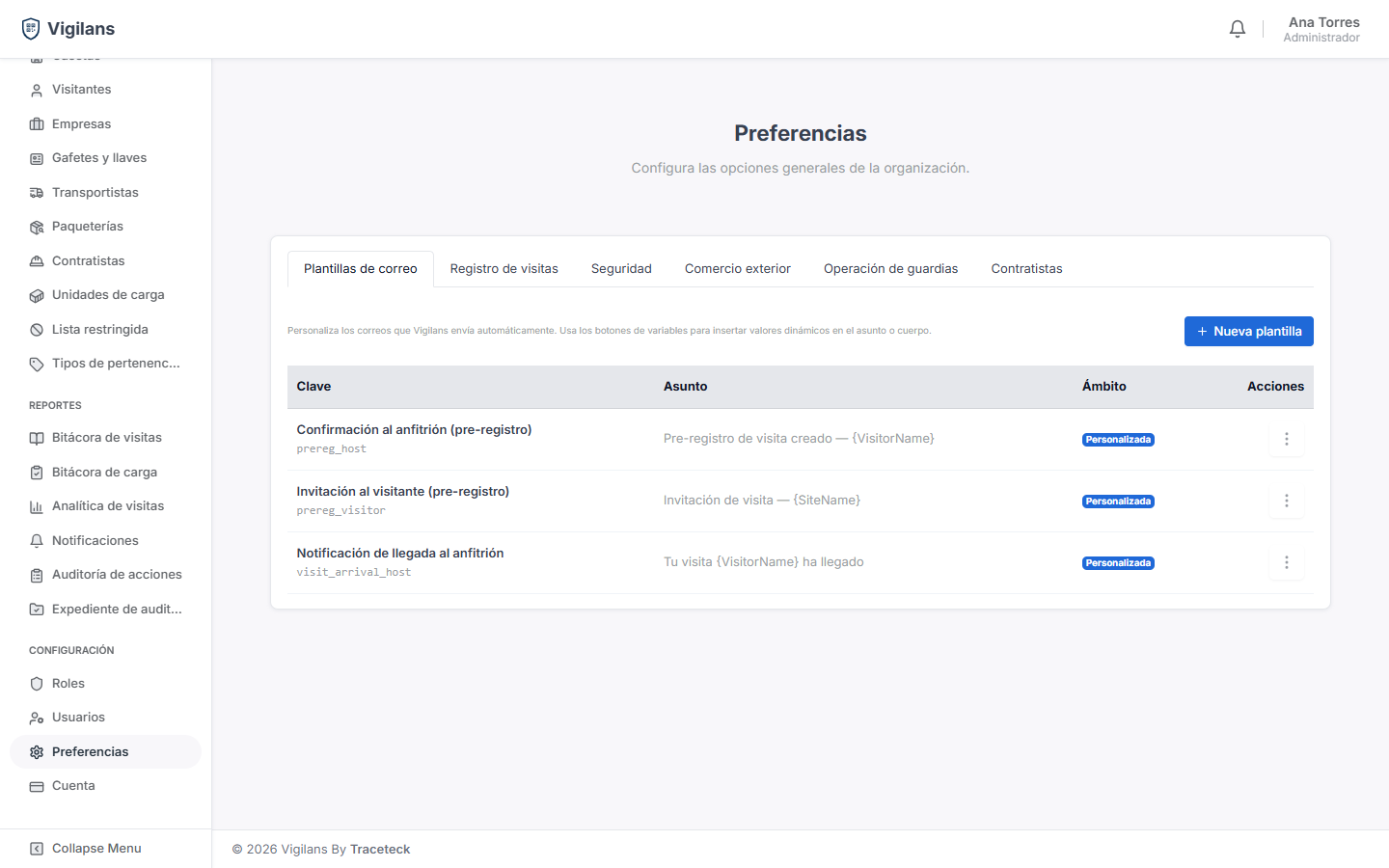
Aquí personalizas los correos que Vigilans manda solo: la invitación al visitante y la confirmación al anfitrión cuando hay un pre-registro, el aviso de llegada al anfitrión y el aviso de documentos de contratista por vencer.
La columna Ámbito dice si una plantilla es Global (la que trae Vigilans) o Personalizada (la de tu empresa). Si tienes una personalizada, se usa en lugar de la global.
Personalizar un correo
Pulsa Nueva plantilla.
En Clave de plantilla elige el correo que quieres cambiar, por ejemplo Notificación de llegada al anfitrión.
Escribe el Asunto.
Escribe el Cuerpo HTML del correo.
Pulsa los botones de Variables disponibles para insertar datos que cambian en cada correo, como
{VisitorName}o{SiteName}.Pulsa Crear plantilla.
Para revisar cómo se ve un correo, abre el menú de tres puntos de la plantilla y elige Vista previa. Para cambiar una personalizada, elige Editar. En una global, elige Personalizar: se abre una plantilla nueva con la misma clave y el mismo texto, lista para que la ajustes.
Las plantillas globales no se modifican ni se eliminan. Si eliminas tu plantilla personalizada con Eliminar (te pide confirmar), se vuelve a usar la global.
Registro de visitas
Estas opciones deciden qué le pide la caseta al guardia en cada entrada:
Opción | Qué hace |
|---|---|
Validar checklist de EPP en el registro de visita | Muestra el checklist de equipo de protección en el registro manual, por QR y en autoservicio. Si falta un EPP obligatorio, se permite la entrada pero se pide una justificación. |
Registrar activos que ingresa el visitante | Permite capturar lo que el visitante mete: categoría, marca, modelo, número de serie, color y descripción. Las categorías salen de Tipos de pertenencias. |
Foto del visitante obligatoria | No se registra la entrada sin foto, ni en caseta ni en autoservicio. Recomendado para C-TPAT y OEA. Requiere un plan con captura de foto. |
Identificación obligatoria en entradas por QR | El guardia captura tipo y número de identificación también al escanear el QR. En el registro manual siempre es obligatoria. |
Gafete de visitante obligatorio | El guardia asigna un gafete en cada entrada manual y por QR. Aparece si tu plan incluye gafetes y llaves. Con o sin esta opción, una visita con gafete no puede salir hasta registrar si lo devolvió o se extravió. |
Catálogo de EPP
Debajo está la lista de equipo de protección que se revisa en el checklist. Solo se usa si encendiste la validación de EPP.
Agregar un EPP
Pulsa Nuevo EPP.
Escribe el Nombre, por ejemplo "Casco".
Deja encendido Obligatorio si su falta debe justificarse.
Pulsa Crear EPP.
Para dejar de pedir un EPP, elige Archivar en su menú de tres puntos; con Restaurar vuelve.
Seguridad
Enciende Exigir verificación en dos pasos a los administradores para que todos los usuarios de tipo administrador tengan que usar una app autenticadora además de su contraseña. Quien todavía no la tenga la configurará en su siguiente inicio de sesión.
Cualquier usuario puede activarla por su cuenta desde Seguridad, en el menú de su perfil. Ver Seguridad de tu cuenta. Si alguien pierde su teléfono, ve a Usuarios.
Comercio exterior
En Salida de unidades de carga:
Opción | Qué hace |
|---|---|
Exigir inspección aprobada (17/7 puntos) antes de la salida | La unidad no sale si su última inspección (antes de cargar o a la salida) no está aprobada. Quien tenga permiso puede autorizar la salida con un motivo, y se abre un incidente. |
Exigir también la inspección de entrada aprobada | Además pide la inspección de entrada aprobada. |
Exigir sello aplicado y verificado (VVTT) para salir cargado | Una unidad cargada no sale sin un sello de alta seguridad de la caseta con su verificación de salida correcta. Las unidades vacías no se sellan. |
Tolerancia de las citas (minutos) | Cuánto tiempo antes y después de su ventana de llegada funciona el QR de una cita de carga. Se guarda al salir del campo. |
Plantillas de inspección
Son las listas de puntos que el guardia revisa al inspeccionar una unidad. Vigilans trae las de C-TPAT (marcadas con C-TPAT); puedes ajustarlas o crear las tuyas.
Crear una plantilla de inspección
Pulsa Nueva plantilla.
Escribe el Nombre y elige Para qué es: Tractor y remolque, Contenedor o Agrícola.
Para cada punto, escribe la Sección, el nombre del punto y, si quieres, qué revisar. Marca Crítico si es indispensable, y en Foto elige Siempre, Si falla o Nunca.
Pulsa Agregar punto para el siguiente. Usa las flechas para ordenar y el bote para quitar.
Pulsa Guardar.
Las plantillas ya usadas en inspecciones, y las de C-TPAT, no se modifican: al editarlas, el botón dice Guardar como versión con el número siguiente. Se crea una versión nueva y la anterior queda inactiva; las inspecciones hechas conservan su texto. Para verlas, enciende Ver versiones anteriores.
Para dejar de usar una plantilla, pulsa Desactivar; con Activar vuelve.
Operación de guardias
Enciende Exigir turno abierto para registrar entradas (visitas, autoservicio y carga) para que la caseta no registre entradas si nadie abrió turno. Apagado, la caseta solo avisa que no hay turno.
Las consignas de cada caseta se editan aparte. Ver Consignas.
Contratistas
En En la caseta, el interruptor Detener la entrada de un contratista con documentos obligatorios vencidos o faltantes decide qué pasa cuando un trabajador de contratista llega con papeles vencidos:
Encendido: no entra, salvo que lo autorice alguien con el permiso para hacerlo, con un motivo. Se abre un incidente de severidad alta.
Apagado: entra, y el guardia ve un aviso.
En el autoservicio nunca se autoriza.
En Documentos que se piden está la lista de documentos que se exige a los contratistas. Algunos vienen precargados. Para agregar uno pulsa Tipo de documento:
Nombre del documento.
Se pide a: La empresa o Cada trabajador. No se puede cambiar si ya tiene documentos subidos.
Vigencia sugerida (meses).
Obligatorio (vencido o faltante detiene la entrada).
Activo: apágalo para dejar de pedirlo. Los documentos ya subidos se conservan.
Para editar un tipo, pulsa el lápiz de su fila. Se necesita el permiso Dar de alta contratistas, su responsable y los tipos de documento.