Auditoría
Esta parte de Vigilans responde las preguntas de un auditor: quién hizo qué y cuándo, si alguien alteró los registros, y dónde está la evidencia de un periodo. Incluye:
: la bitácora de cambios, con su verificación de integridad.
: toda la evidencia de un periodo en un PDF o Excel.
La conciliación de sellos, para cuadrar el inventario de sellos de alta seguridad.
Auditoría de acciones
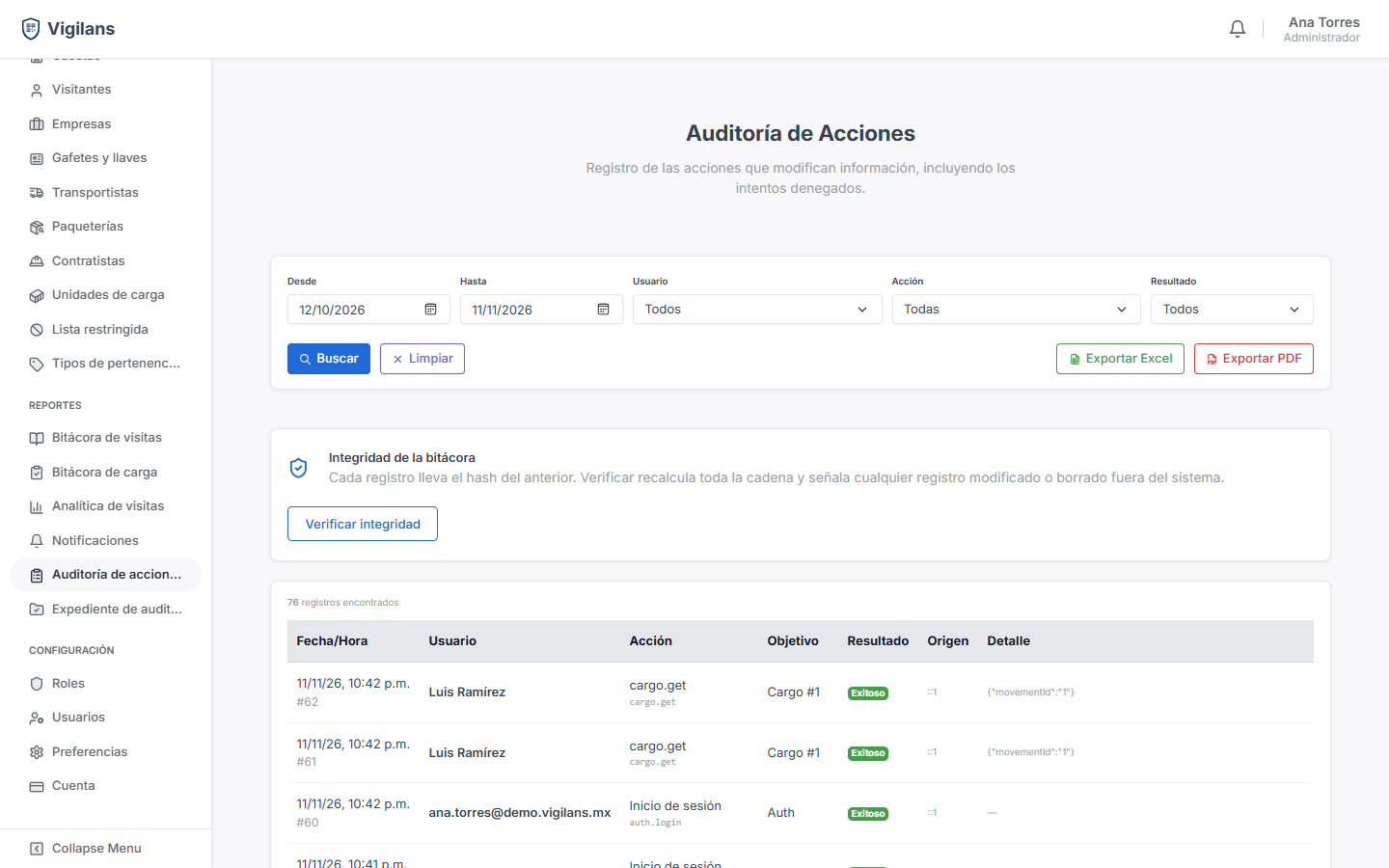
Registra las acciones que modifican información, incluidos los intentos que el sistema rechazó. Por ejemplo: inicios de sesión, altas y cambios de usuarios y roles, cambios de preferencias y suscripción, cambios en la lista restringida y en casetas, entradas y salidas, y movimientos de contratistas.
Buscar en la auditoría
Elige el periodo en Desde y Hasta.
Si quieres, filtra por Usuario, por Acción (agrupadas en autenticación, usuarios, roles, suscripción, preferencias, lista restringida, casetas, visitas, visitantes, pre-registros, contratistas y reportes) o por Resultado.
Pulsa Buscar.
Cada fila muestra Fecha/Hora (con su número en la cadena, por ejemplo #1532), Usuario, Acción, Objetivo, Origen (la dirección IP) y Detalle. El Resultado puede ser:
Resultado | Qué significa |
|---|---|
Exitoso | La acción se hizo. |
Denegado | El usuario no tenía permiso. Varios seguidos del mismo usuario pueden indicar que alguien está probando a dónde puede entrar. |
Fallido | Se intentó, pero no se completó. |
Verificar que nadie alteró la bitácora
La bitácora está encadenada: cada registro guarda una huella (hash) del anterior. Si alguien con acceso directo a la base de datos cambia, borra o inserta un registro, la cadena se rompe en ese punto.
Verificar la integridad
En la tarjeta Integridad de la bitácora, pulsa Verificar integridad.
Espera a que se recalcule toda la cadena. Puede tardar unos segundos.
Si aparece Cadena íntegra., se verificaron todos los registros; se indica cuántos y del número a cuál. Los registros anteriores a que existiera la cadena, si los hay, se señalan aparte.
Si aparece Cadena rota en el registro con un número, dice qué pasó: el contenido cambió, el registro no enlaza con el anterior, faltan registros o se borraron registros al final. Los registros anteriores a ese número están íntegros.
Cada verificación queda registrada a su vez en la auditoría.
Soporte del equipo de Vigilans
Cuando pides ayuda, el personal de Vigilans puede entrar a tu cuenta para revisar el problema. Entra con los permisos del administrador más antiguo de tu empresa, sin conocer su contraseña, y por tiempo limitado.
Todo lo que hace queda en esta bitácora: la entrada aparece como Inicio de sesión de soporte, y cada acción que hace durante esa sesión muestra como actor Soporte Vigilans seguido del nombre de la persona que te atendió. Así distingues lo que hizo soporte de lo que hizo tu administrador.
Expediente de auditoría
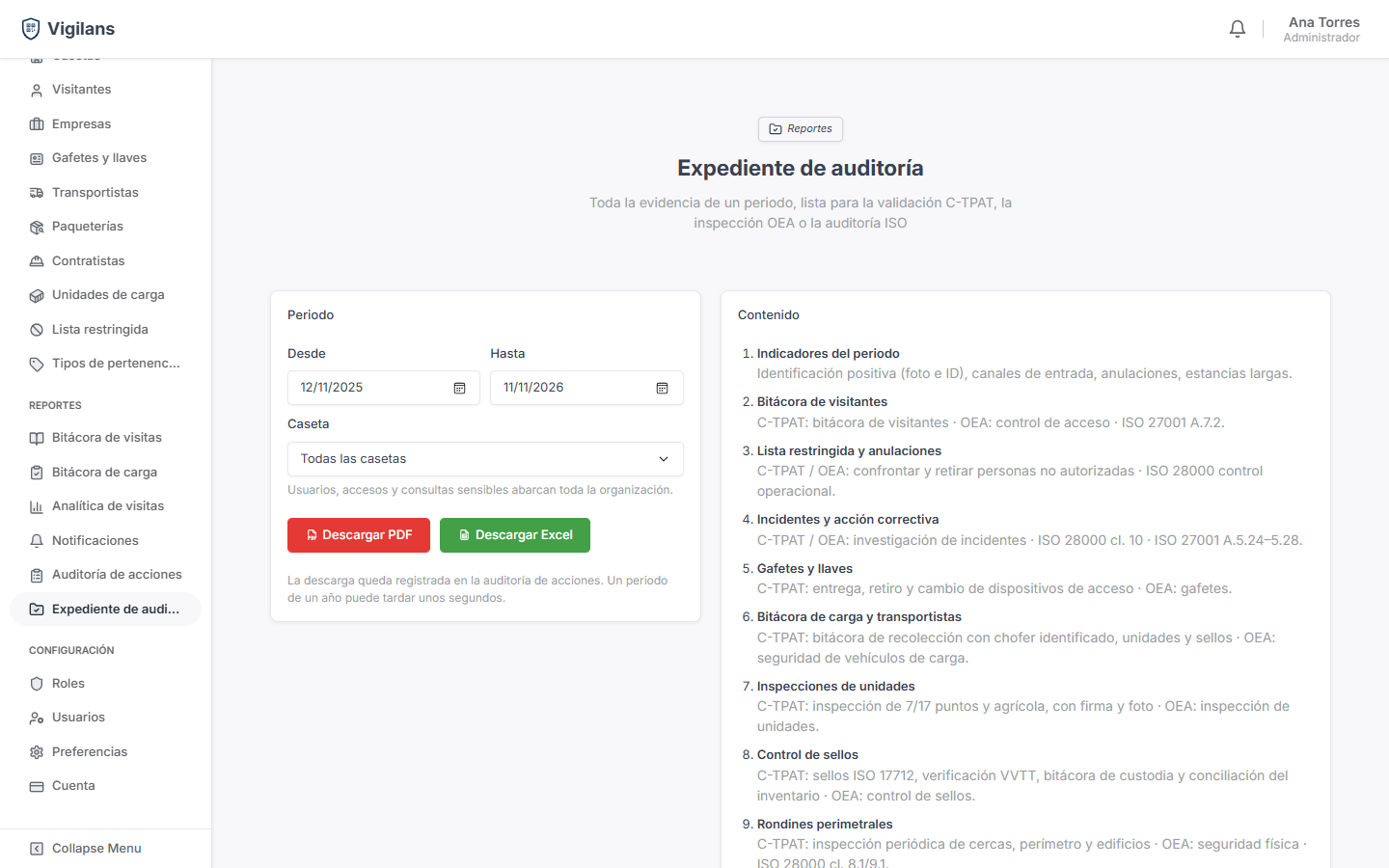
Junta en un solo archivo toda la evidencia de un periodo, lista para la validación C-TPAT, la inspección OEA o una auditoría ISO. Aparece si tu plan lo incluye.
Descargar el expediente
En Periodo, elige Desde y Hasta.
En Caseta elige una o deja Todas las casetas. Las secciones de usuarios, accesos y consultas a datos sensibles siempre abarcan toda la organización.
Pulsa Descargar PDF o Descargar Excel. Un periodo de un año puede tardar unos segundos.
A la derecha, en Contenido, ves qué secciones lleva y a qué requisito responde cada una: indicadores del periodo, bitácora de visitantes, lista restringida y anulaciones, incidentes, gafetes y llaves, carga y transportistas, inspecciones, sellos, rondines, turnos y consignas, paquetería, contratistas, usuarios y accesos, consultas a datos sensibles y los controles que tienes configurados. Las secciones que tu plan no incluye aparecen en gris con "no incluido en tu plan".
La descarga queda registrada en la auditoría de acciones.
Conciliación de sellos
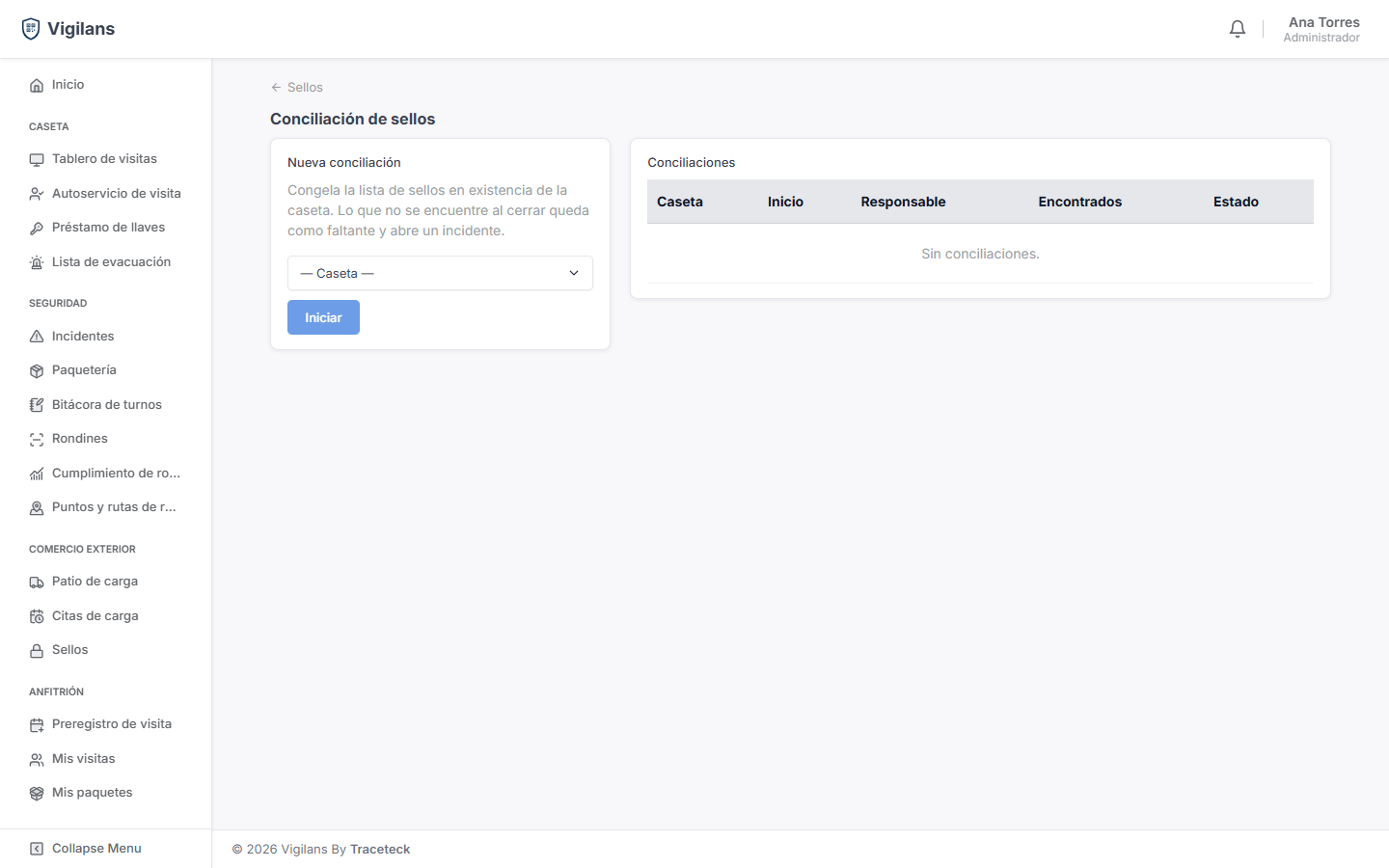
Si tu plan incluye comercio exterior, la conciliación sirve para contar físicamente los sellos de alta seguridad (ISO 17712) que hay en una caseta y compararlos con el inventario. Se necesita el permiso Conciliar inventario de sellos.
Hacer una conciliación
Ve a y pulsa Conciliación.
En Nueva conciliación elige la caseta y pulsa Iniciar. Se congela la lista de sellos que el sistema dice que hay en existencia.
Por cada sello que encuentres, escanéalo o teclea su número y pulsa Encontrado (o Enter). La barra de avance dice cuántos llevas.
Cuando termines, pulsa Cerrar conciliación.
Las conciliaciones anteriores aparecen en la lista Conciliaciones con su caseta, inicio, responsable, sellos encontrados y estado: Abierta, Completa o Con faltantes. Pulsa una para ver el detalle sello por sello. Una conciliación abierta se puede retomar desde ahí.
Un sello faltante no se borra del inventario: queda con ese estado y su historial completo, como evidencia.