Reportes
En la sección Reportes del menú consultas lo que pasó en tus casetas y lo exportas a Excel o PDF. Cada reporte necesita su propio permiso; ver Roles y permisos.
Reporte | Para qué |
|---|---|
Bitácora de visitas | Cada entrada y salida de visitantes. |
Bitácora de carga | Cada unidad de carga que entró y salió. Solo si tu plan incluye comercio exterior. |
Analítica de visitas | Tendencias, horas pico, empresas frecuentes y excepciones de seguridad. |
Notificaciones | Los correos y mensajes que Vigilans envió y si llegaron. |
La auditoría de acciones y el expediente de auditoría se explican en Auditoría. El cumplimiento de rondines, en Rondines.
Bitácora de visitas
En está el historial completo de entradas y salidas.
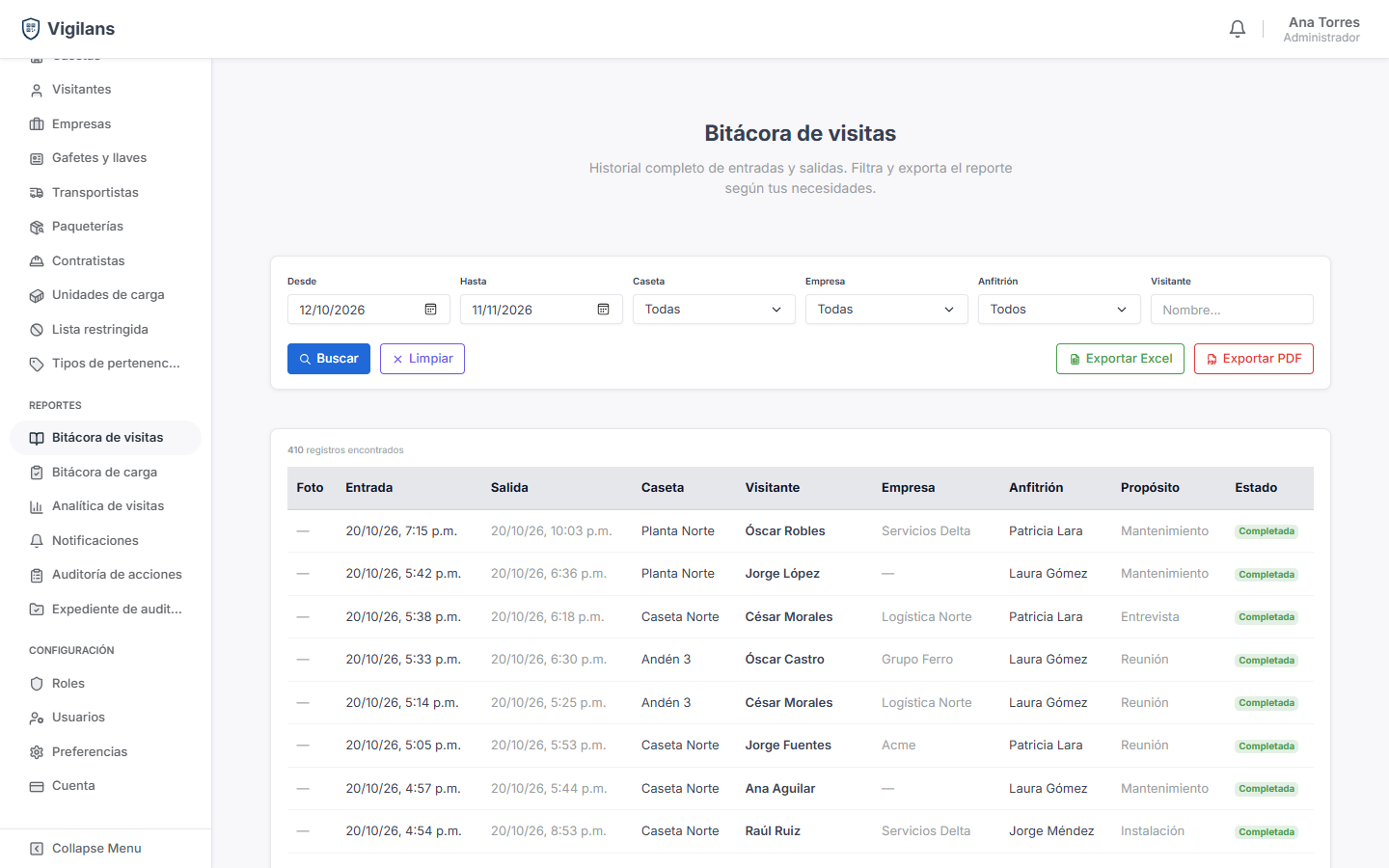
Buscar visitas
Elige el periodo en Desde y Hasta. Por omisión, los últimos 30 días.
Si quieres, filtra por Caseta, Empresa, Anfitrión o escribe parte del nombre en Visitante.
Pulsa Buscar. Arriba de la tabla ves cuántos registros se encontraron.
Limpiar quita todos los filtros.
Cada fila muestra la foto, la Entrada y Salida, la Caseta, el Visitante, su Empresa, el Anfitrión, el Propósito y el Estado: Completada si ya salió, Activa si sigue adentro. Pulsa una fila para ver el detalle de la visita.
Para guardar el resultado pulsa Exportar Excel o Exportar PDF. Se exporta con los filtros que buscaste.
Bitácora de carga
En está el registro de recolección y entrega: chofer, unidades, entrada y salida.
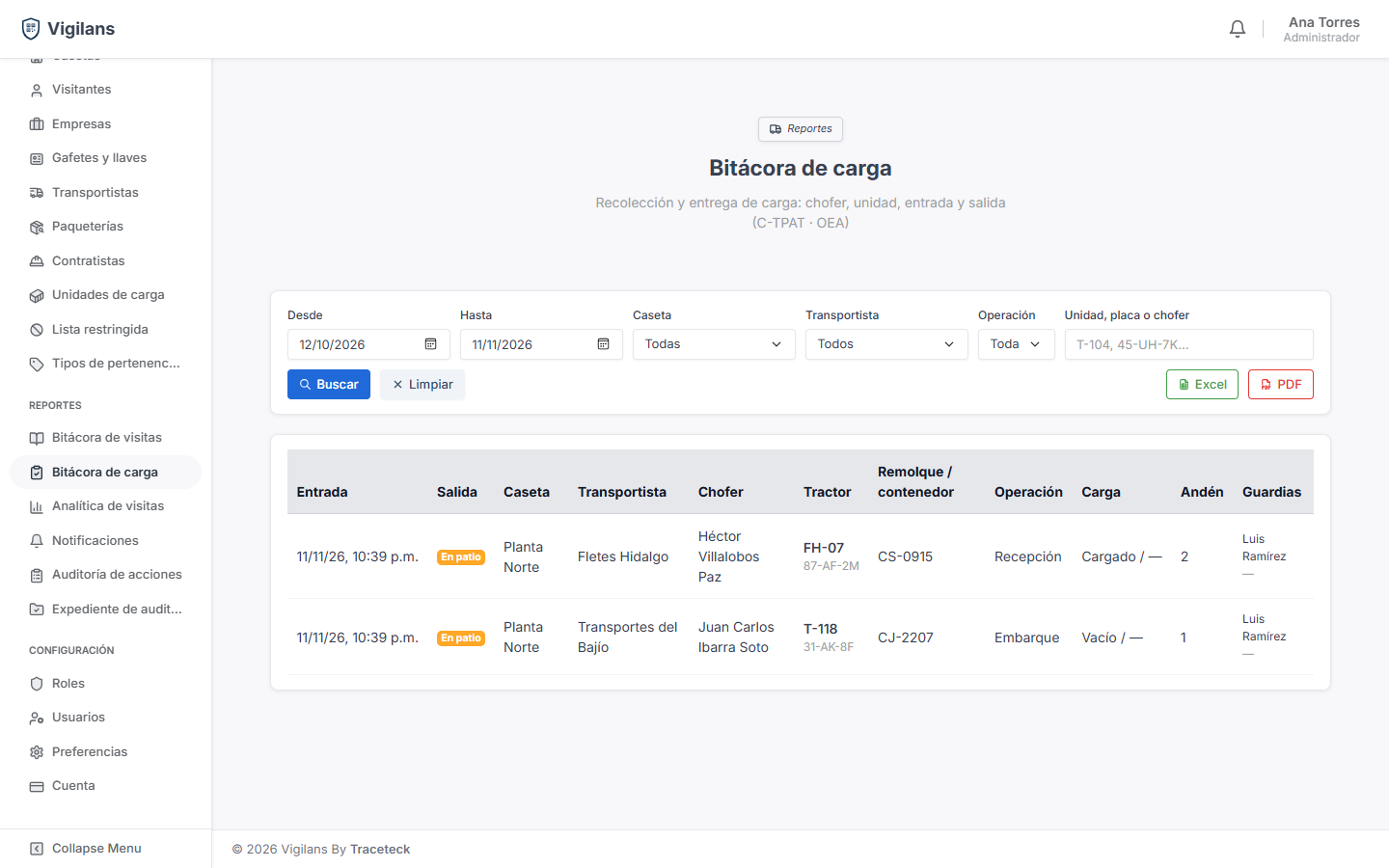
Buscar movimientos de carga
Elige Desde y Hasta. Por omisión, los últimos 30 días.
Si quieres, filtra por Caseta, Transportista u Operación, o escribe en Unidad, placa o chofer.
Pulsa Buscar.
Cada fila muestra Entrada, Salida, Caseta, Transportista, Chofer, Tractor, Remolque / contenedor, Operación, Carga, Andén y Guardias. Pulsa una fila para abrir el movimiento completo.
Exporta con Excel o PDF.
Analítica de visitas
En ves gráficas para entender el movimiento de tus casetas. Filtra por Desde, Hasta, Caseta, Empresa y Anfitrión.
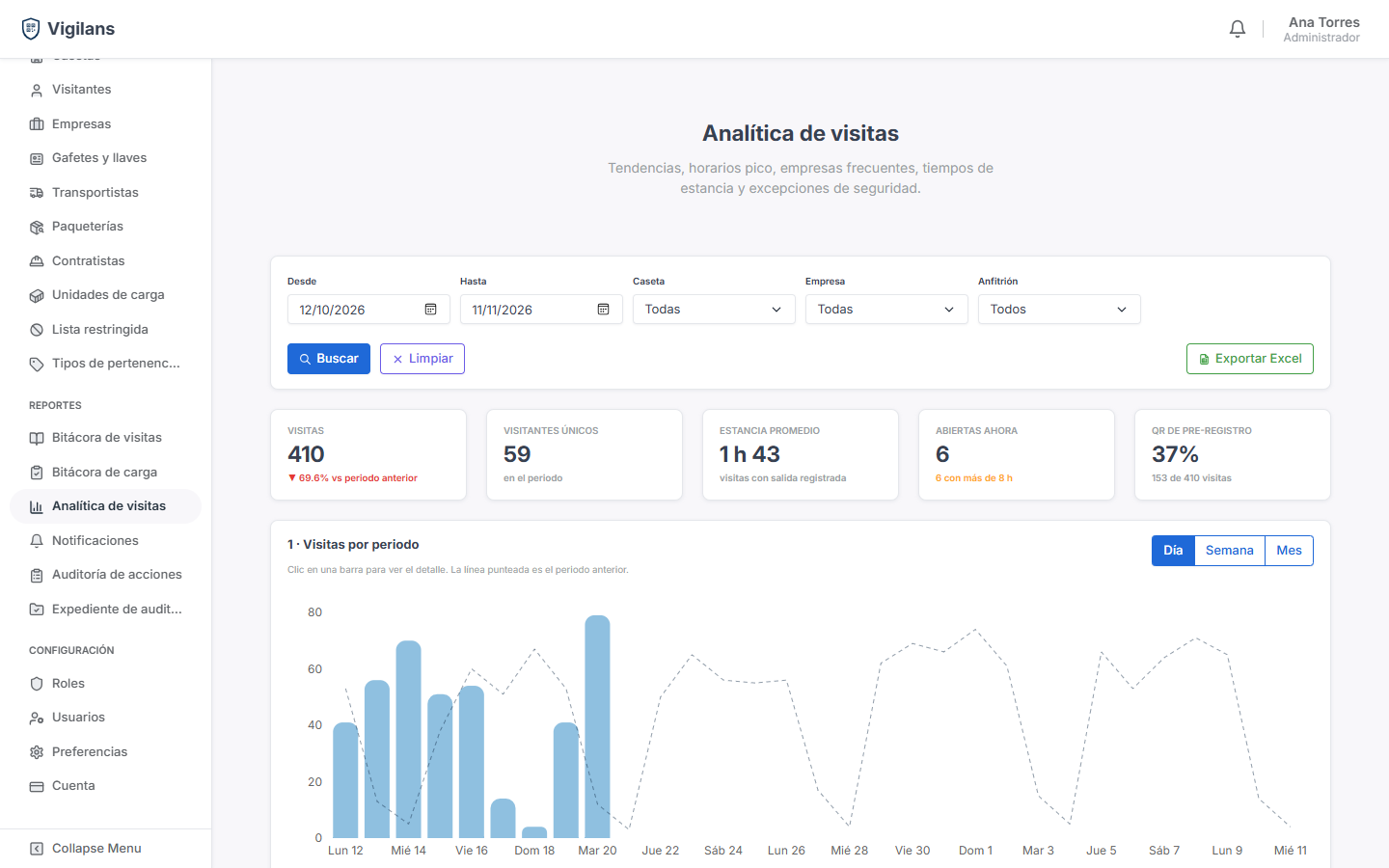
Arriba tienes los totales del periodo: Visitas, Visitantes únicos, Estancia promedio, Abiertas ahora y cuántas llegaron con QR de pre-registro.
Sección | Qué muestra |
|---|---|
Visitas por periodo | Visitas por día, semana o mes (elígelo en Agrupar por). La línea punteada es el periodo anterior, para comparar. Pulsa una barra para ver sus visitas. |
Afluencia por hora | Entradas por día de la semana y hora. Sirve para decidir cuántos guardias poner en cada turno. |
Top 10 | Las empresas, anfitriones o casetas con más visitas (elígelo en Dimensión). Pulsa una barra para filtrar toda la página por ese valor. |
Origen y seguridad | Cuántas visitas llegaron con QR de pre-registro y cuántas con registro manual en caseta; cómo terminaron los pre-registros (usados, no-show, cancelados, pendientes), y la lista de Ingresos autorizados pese a lista restringida con el motivo y el guardia que autorizó. |
Duración de estancia y visitas sin salida | Tiempo promedio entre entrada y salida, y las visitas Abiertas más de 8 h, que casi siempre son salidas que no se registraron. |
Pulsa Exportar Excel para descargar los datos.
Notificaciones
En ves cada aviso que Vigilans mandó: invitaciones de pre-registro, avisos de llegada al anfitrión, alertas de lista restringida y demás. Sirve para responder "no me llegó el aviso".
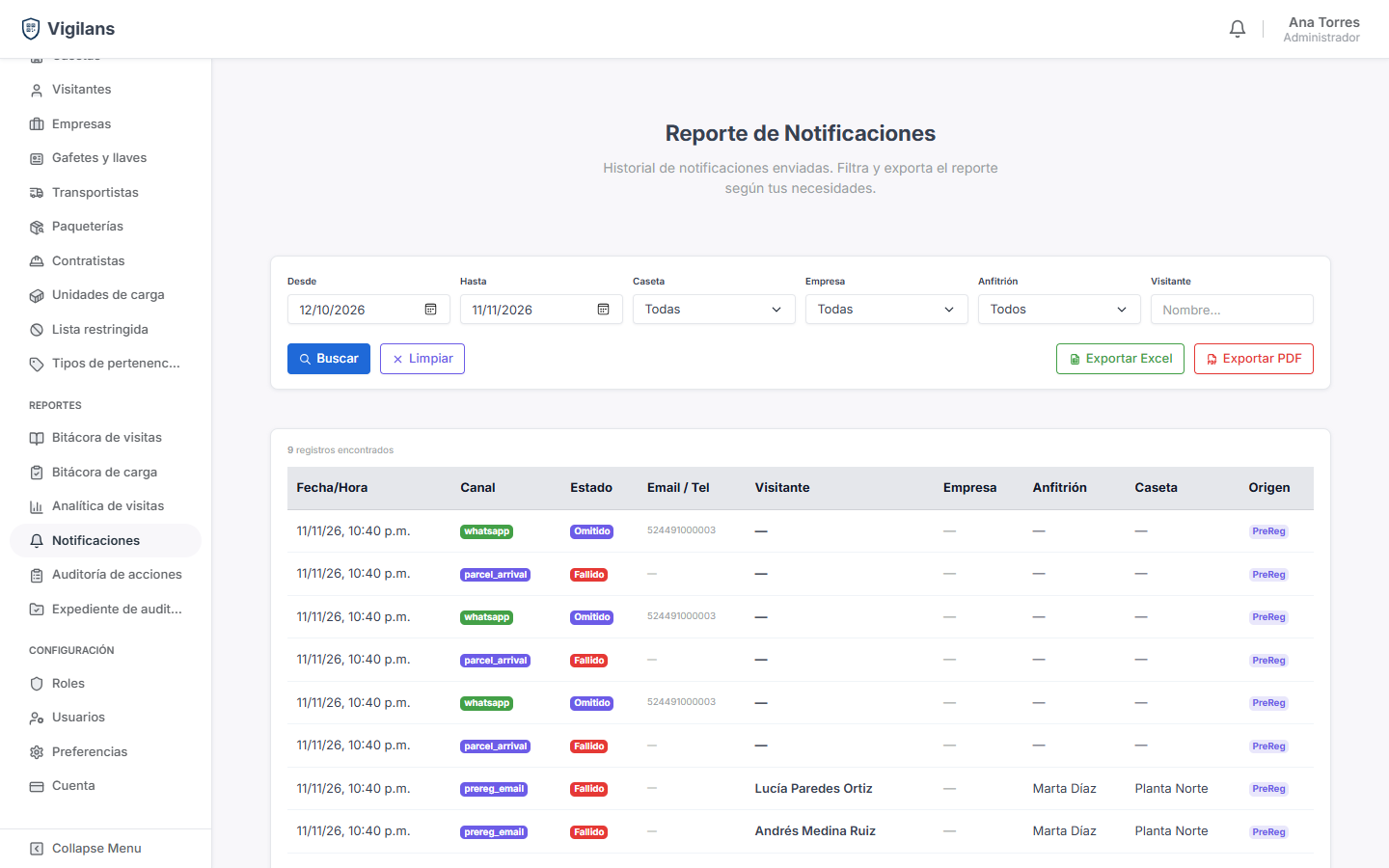
Filtra igual que en la bitácora de visitas (Desde, Hasta, Caseta, Empresa, Anfitrión, Visitante) y pulsa Buscar.
Cada fila muestra Fecha/Hora, Canal (correo, WhatsApp…), a qué correo o teléfono se mandó, el visitante, la empresa, el anfitrión, la caseta y el Origen (Visita o PreReg). La columna Estado dice qué pasó:
Estado | Qué significa |
|---|---|
Enviado | Se entregó al servicio de correo o de WhatsApp. |
Pendiente | Está en cola; se enviará en unos momentos. |
Fallido | No se pudo enviar. Revisa que el correo o teléfono sea correcto. |
Omitido | No se intentó: tu plan no incluye ese canal, ya se usaron todos los mensajes de WhatsApp del mes o el teléfono no es válido. |
Exporta con Exportar Excel o Exportar PDF.
Si los avisos por WhatsApp salen como omitidos, revisa tu plan y los mensajes que te quedan en Cuenta, y que el anfitrión tenga su teléfono en Usuarios. Para cambiar el texto de los correos, ve a Preferencias.