Rondines: puntos, rutas y horarios
Un rondín es un recorrido que el guardia hace escaneando etiquetas QR pegadas en puntos fijos: una barda, una puerta, el cuarto de máquinas. Tú defines dónde están esos puntos, en qué orden se recorren y cuándo; el guardia los escanea desde su teléfono (eso se explica en Rondines).
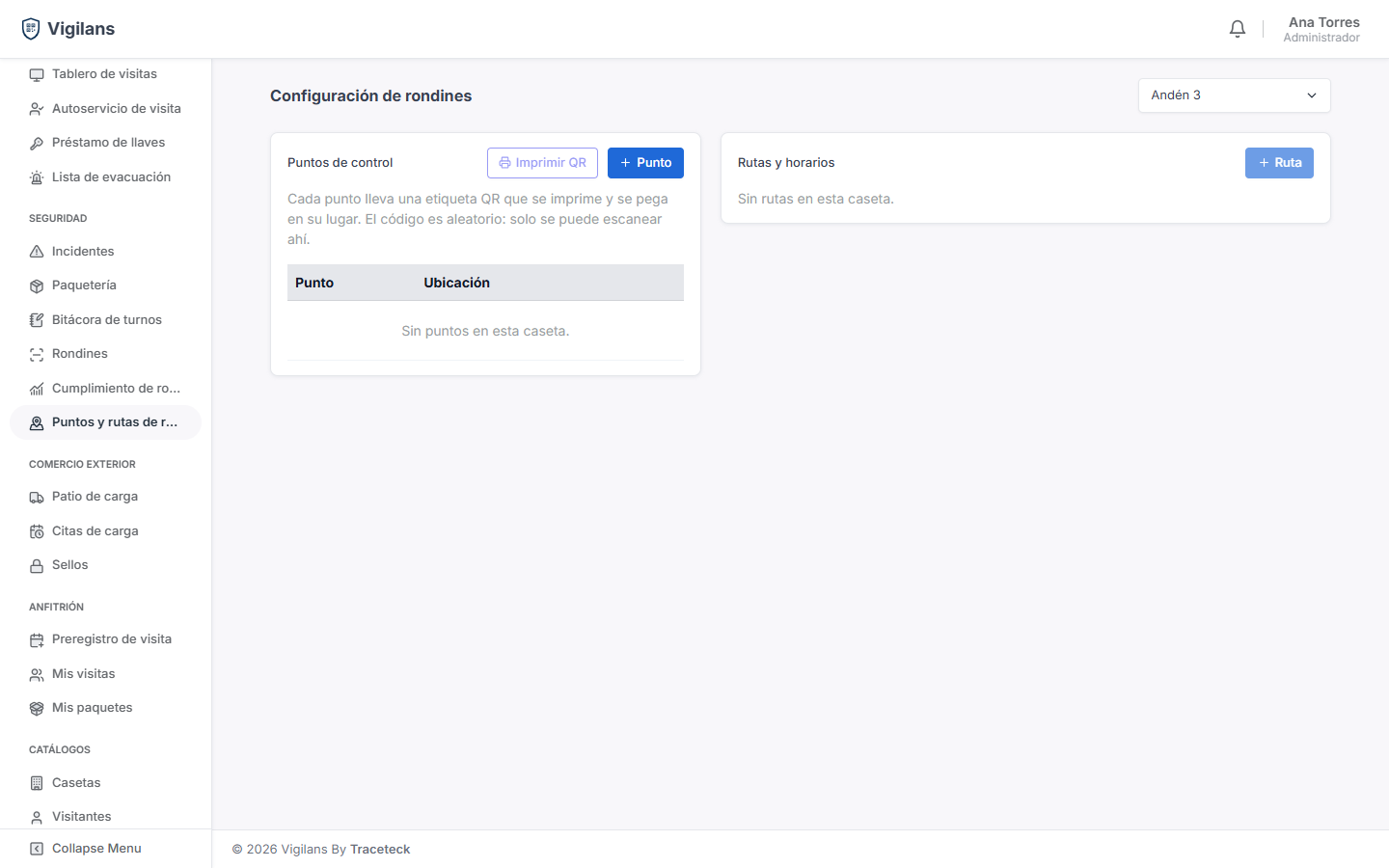
Todo se configura en , y el resultado se revisa en . Las dos opciones aparecen si tu plan incluye operación de guardias.
Arriba a la derecha eliges la caseta. Cada caseta tiene sus propios puntos y rutas.
Puntos de control
Crear un punto de control
En Puntos de control pulsa Punto.
Escribe el Nombre, por ejemplo "Puerta de embarque 2".
Si ayuda a encontrarlo, escribe la Ubicación, por ejemplo "barda norte, poste 4".
Enciende Pedir foto al escanear si quieres que el guardia tome una foto en ese punto.
Pulsa Guardar.
Imprimir las etiquetas QR
Pulsa Imprimir QR. Se descarga un PDF con una etiqueta por cada punto activo de la caseta. Imprímelo, recorta cada etiqueta y pégala en su lugar.
Dejar de usar un punto
Los puntos no se borran, porque los rondines ya hechos los mencionan. Pulsa el lápiz del punto, apaga Activo y pulsa Guardar. Aparece como Inactivo y ya no se ofrece al armar rutas.
Rutas
Una ruta es la lista de puntos en el orden en que se caminan. Necesitas al menos un punto activo para crear una.
Crear una ruta
En Rutas y horarios pulsa Ruta.
Escribe el Nombre, por ejemplo "Perímetro nocturno".
En Puntos de la caseta pulsa cada punto en el orden en que se recorre. Van pasando a Orden de la ruta.
Si necesitas reacomodar, usa las flechas de arriba y abajo; la X quita un punto de la ruta.
Pulsa Guardar.
Debajo del nombre de cada ruta ves sus puntos en orden, separados por flechas.
Para cambiar una ruta pulsa el lápiz junto a su nombre. Para dejar de usarla apaga Activa (al desactivarla se cancelan sus rondas por venir) y pulsa Guardar. Las rondas ya hechas se conservan.
Horarios
Un horario dice cuándo debe hacerse la ruta. Con horarios, Vigilans crea las rondas solas y revisa si se cumplieron.
Agregar un horario a una ruta
En la ruta, pulsa Horario.
En Días marca los días de la semana. Vienen todos marcados.
Escribe el Inicio (hora de la caseta).
Escribe la Ventana (min): cuántos minutos tiene el guardia para terminar la ronda, de 10 a 720.
Pulsa Guardar.
Cada horario aparece en la ruta como una etiqueta, por ejemplo "22:00 · 60 min · Lunes a viernes". Púlsala para cambiarlo o, apagando Activo, para dejar de usarlo.
Para crear horarios se necesita el permiso Horarios de rondín; para puntos y rutas, Puntos de control y rutas (imprimir QR). Ver Roles y permisos.
Revisar el cumplimiento
En ves cómo se cumplieron las rondas. Por omisión muestra los últimos siete días.
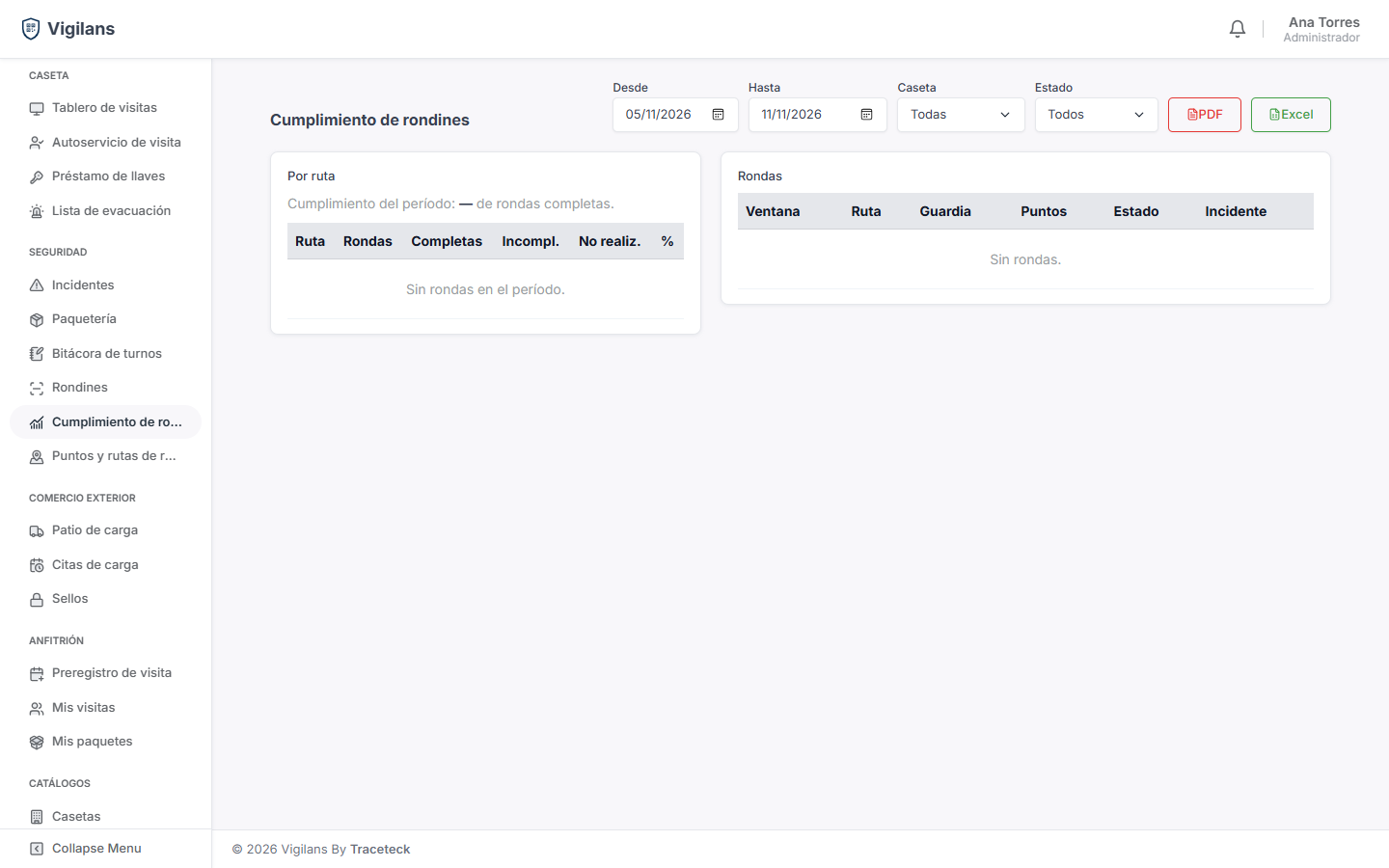
Filtra con Desde, Hasta, Caseta y Estado. Los resultados se actualizan al cambiar un filtro.
La sección Por ruta resume, para cada ruta, cuántas rondas hubo, cuántas quedaron completas, incompletas y no realizadas, y su porcentaje de cumplimiento. Arriba aparece el cumplimiento de todo el periodo.
La sección Rondas lista cada ronda:
Columna | Qué muestra |
|---|---|
Ventana | El horario en que debía hacerse. Púlsalo para ver el detalle de la ronda, punto por punto. |
Ruta | La ruta. A demanda indica que el guardia la empezó por su cuenta, fuera de un horario. |
Guardia | Quién la hizo. |
Puntos | Puntos escaneados de los esperados. |
Estado | Completa, Incompleta, No realizada, En curso o Pendiente. |
Incidente | El incidente que se abrió, si faltaron puntos. Púlsalo para darle seguimiento. |
Para guardar o enviar el reporte, pulsa PDF o Excel. Se exporta con los filtros que tengas puestos.
Temas relacionados
Expediente de auditoría: incluye los rondines del periodo