Guardia
Vigilans es el sistema con el que registras, desde la caseta, quién entra y quién sale de las instalaciones. Desde ahí también avisas al anfitrión que llegó su visita, prestas llaves y gafetes, levantas incidentes y, si tu empresa lo tiene, haces rondines, entregas el turno, recibes paquetes y controlas las unidades de carga.
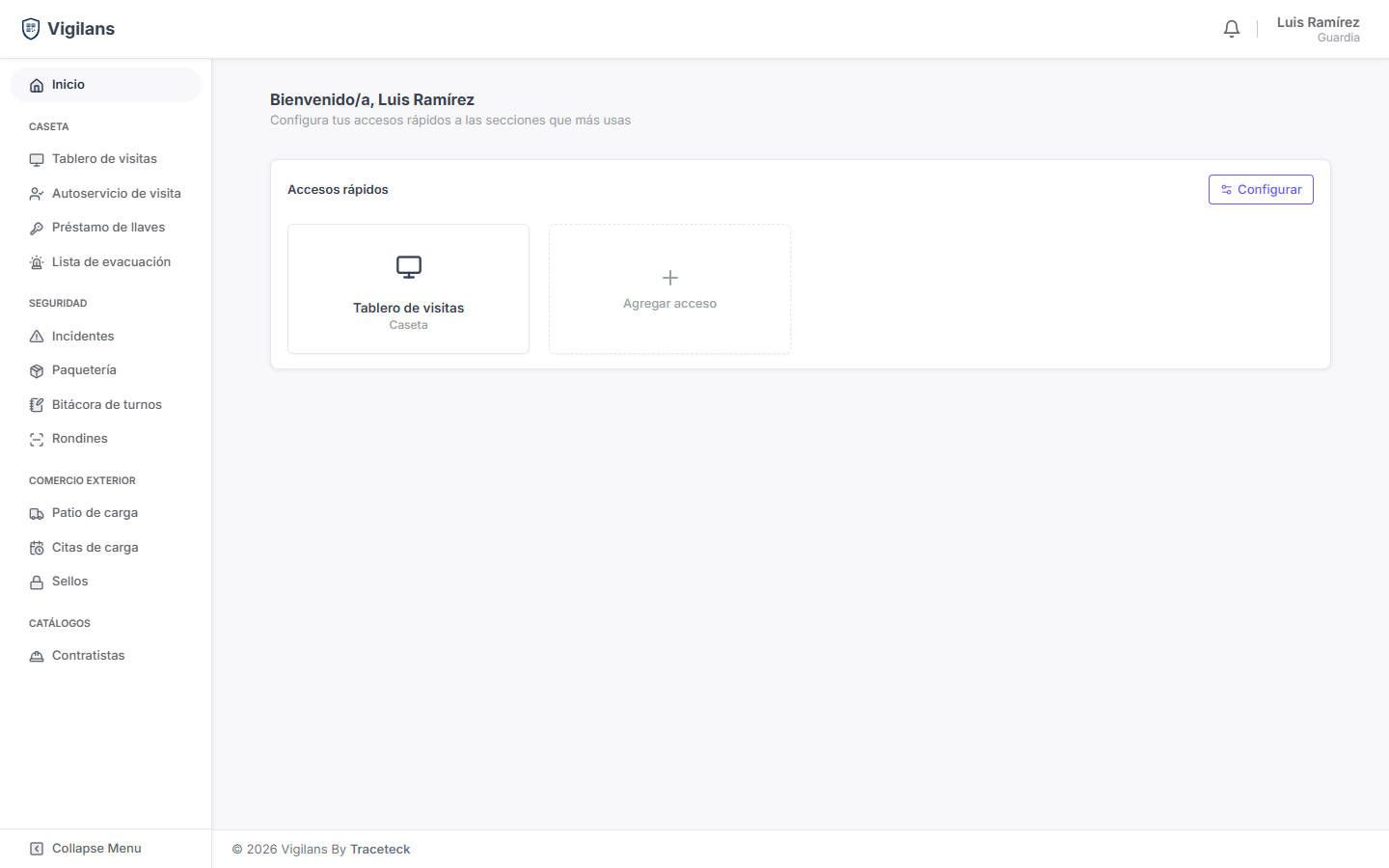
Este capítulo explica lo que haces como guardia. Lo que hacen los administradores (dar de alta casetas, usuarios, catálogos y preferencias) está en el capítulo Administrador.
Qué haces en Vigilans
Tarea | Dónde | Tema |
|---|---|---|
Abrir y cerrar actividades en tu caseta | Caseta → Tablero de visitas | |
Registrar entradas y salidas de visitantes | Caseta → Tablero de visitas | |
Dejar una tablet para que el visitante se registre solo con su QR | Caseta → Autoservicio de visita | |
Prestar y recibir llaves | Caseta → Préstamo de llaves | |
Saber quién está dentro en una emergencia | Caseta → Lista de evacuación | |
Reportar algo que pasó | Seguridad → Incidentes | |
Recibir y entregar paquetes | Seguridad → Paquetería | |
Consultar la bitácora de turnos | Seguridad → Bitácora de turnos | |
Hacer rondines escaneando los puntos | Seguridad → Rondines | |
Revisar los documentos de un contratista | Catálogos → Contratistas | |
Registrar entrada y salida de unidades de carga | Comercio exterior → Patio de carga | |
Consultar las citas de los transportistas | Comercio exterior → Citas de carga | |
Inspeccionar una unidad | Desde el Patio de carga | |
Consultar el inventario de sellos | Comercio exterior → Sellos |
Para entrar al sistema, ve a Entrar a Vigilans.
Inicio y accesos rápidos
Inicio es la primera pantalla al entrar. Ahí están tus Accesos rápidos: tarjetas que te llevan a un clic a las pantallas que más usas.
Elegir tus accesos rápidos
En Inicio, pulsa Configurar (o la tarjeta Agregar acceso).
Pulsa Agregar junto a cada pantalla que quieras tener a la mano, o Quitar para sacarla. Puedes tener hasta 8.
Pulsa Listo. Se guarda solo y lo vuelves a ver igual en cualquier equipo.
Solo aparecen las pantallas que tus permisos te dejan usar.
Lo que ves depende de tus permisos y del plan
El menú de la izquierda solo muestra las opciones que puedes usar. Hay dos cosas que deciden qué aparece:
Tus permisos. El administrador te asigna un rol. Un guardia puede, por ejemplo, registrar entradas pero no autorizar la entrada de alguien de la lista restringida; un supervisor sí. Si un botón que menciona este manual no aparece, es que tu rol no lo incluye.
El plan que contrató tu empresa. Algunos módulos solo existen en ciertos planes:
Módulo | Aparece solo si el plan incluye |
|---|---|
Préstamo de llaves y el gafete al registrar visitas | Gafetes y llaves |
Incidentes | Incidentes |
Paquetería, Bitácora de turnos y Rondines | Operación de guardias |
Contratistas | Contratistas |
Patio de carga, Citas de carga, Sellos e inspecciones | Comercio exterior |
Además, tu empresa decide en sus preferencias si al registrar una visita pides equipo de protección (EPP), activos que ingresa, foto obligatoria, identificación obligatoria o gafete obligatorio, y si necesitas tener un turno abierto para registrar entradas. Por eso tu pantalla puede tener más o menos campos que los que describe este manual.
La caseta en la que trabajas
Casi todas las pantallas de la caseta tienen arriba un selector de caseta. La caseta que eliges en el Tablero de visitas se recuerda en el Patio de carga, en Rondines y en Paquetería, así que normalmente la eliges una vez al empezar. Si solo tienes una caseta asignada, en rondines y paquetería se elige sola.
Los registros no se borran
Todo lo que registras queda como evidencia para auditorías (C-TPAT, OEA, ISO 28000): entradas y salidas, incidentes, préstamos, rondines, turnos, paquetes, inspecciones y sellos. Nada de eso se puede borrar. Si te equivocas, lo que se hace es agregar una nota, cancelar, anular o cerrar con el motivo, y el registro original se conserva.