Autoservicio de visita
convierte una tablet o computadora de la caseta en un kiosco: el visitante que trae el QR de su invitación se registra solo, sin que tú captures sus datos. Al terminar, su anfitrión recibe el aviso.
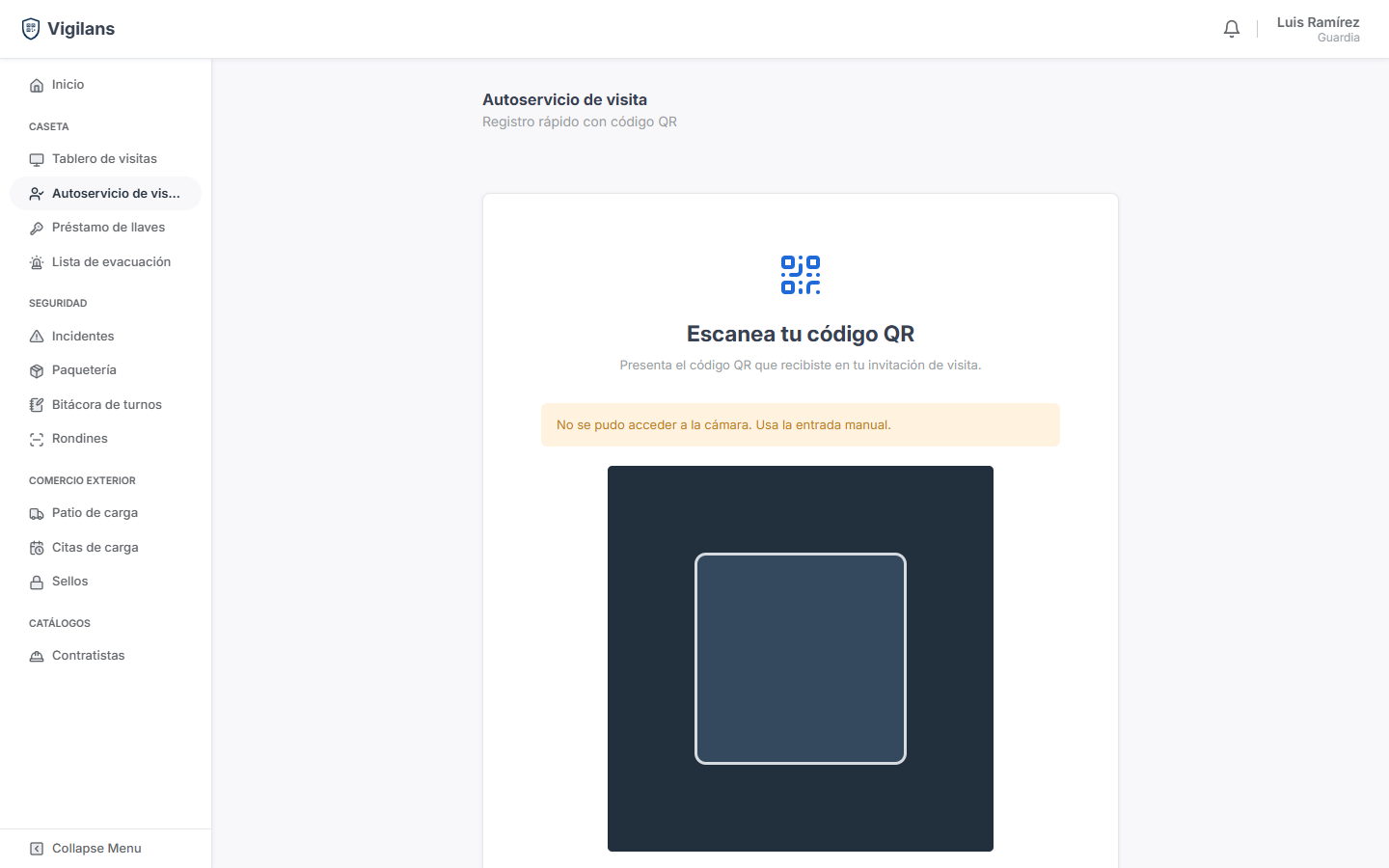
Tu trabajo es dejar la pantalla abierta y atender a los visitantes que el kiosco no deja pasar.
Preparar el kiosco
Dejar el kiosco listo
En la tablet de la caseta, entra a Vigilans con tu usuario y abre .
Si el navegador pregunta si permites usar la cámara, permítelo. La cámara lee el QR y toma la foto del visitante.
Deja la pantalla en Escanea tu código QR, a la vista del visitante.
Lo que hace el visitante
Una barra en la parte de arriba muestra en qué paso va. Los pasos de equipo de protección y activos solo aparecen si tu empresa los activó.
Paso | Qué ve el visitante | Qué hace |
|---|---|---|
Escaneo QR | Escanea tu código QR | Acerca el QR de su invitación a la cámara. Si la cámara no funciona, puede escribir o pegar el código en Pega o escribe el token QR y pulsar Validar. |
Confirmación | Confirma tus datos | Revisa su nombre, anfitrión, instalación, motivo y hasta cuándo es válido su QR, y pulsa Sí, soy yo — Continuar. |
Equipo de protección | Equipo de protección | Marca el equipo con el que entra. Si falta uno obligatorio, debe escribir la justificación. |
Activos | Activos que ingresas | Registra los equipos que mete y volverá a sacar. |
Aviso de privacidad | Aviso de Privacidad | Lee el aviso y pulsa Acepto o Rechazo. |
Firma | Firma tu visita | Firma con el dedo o el mouse y pulsa Continuar. |
Fotografía | Foto de identificación | Se toma la foto con Tomar foto y Usar esta foto. Si tu empresa no la exige, puede pulsar Omitir foto. |
Completado | ¡Registro completado! | Ve su hora de entrada, que su anfitrión fue notificado y que debe esperar en recepción. |
Para el siguiente visitante se pulsa Nueva visita y el kiosco vuelve a la pantalla del QR.
La entrada queda registrada igual que si la hubieras hecho tú, y el visitante aparece en Visitas en curso del Tablero de visitas.
Cuando el kiosco no deja pasar
El kiosco muestra Acceso no permitido en estos casos:
Mensaje | Por qué | Qué haces |
|---|---|---|
"No se puede continuar sin aceptar el aviso de privacidad." | El visitante pulsó Rechazo. | Explícale que sin aceptar el aviso no puede registrarse. Si lo acepta, pulsa Reiniciar y que vuelva a empezar. |
"Acude con el personal de vigilancia para continuar." | El visitante está en la lista restringida o es un contratista con documentos vencidos. | Atiéndelo tú en el Tablero de visitas con Entrada por QR. |
En el kiosco nadie puede autorizar una entrada de la lista restringida ni de un contratista con documentos vencidos: solo aparece Cancelar registro. Después de unos 20 segundos el kiosco vuelve solo al inicio para el siguiente visitante.